【Linux】UbuntuにCUDAとNVIDIA ドライバー をインストールする方法【CUDA 12/13】
えりる
えりる研究室
皆さん、WSL2(Ubuntu)使ってますか? Pythonでサクッと計算したり、Dockerを動かしたりと、研究でも開発でも手放せない存在ですよね。
でも、気づくと「Cドライブの容量が真っ赤……!」なんてこと、ありませんか?
デフォルトだとCドライブにズブズブと居座るWSL2ですが、
実はこれ、簡単にDドライブへお引越し(&名前を変えて増設)できるんです。
今回は、公式のインストーラーに頼らず、.wsl ファイルを使って「自分好みの名前」でDドライブにUbuntuを爆誕させる方法をまとめました。
「Cドライブがパンパンで泣いている」 「開発用と研究用でUbuntuをきれいに分けたい」
そんな方の参考になれば嬉しいです。それでは、さっそく「別宅」を建てていきましょう!
Ubuntu 公式ページ(https://ubuntu.com/desktop/wsl)からWSL2用のイメージファイルをダウンロードします。
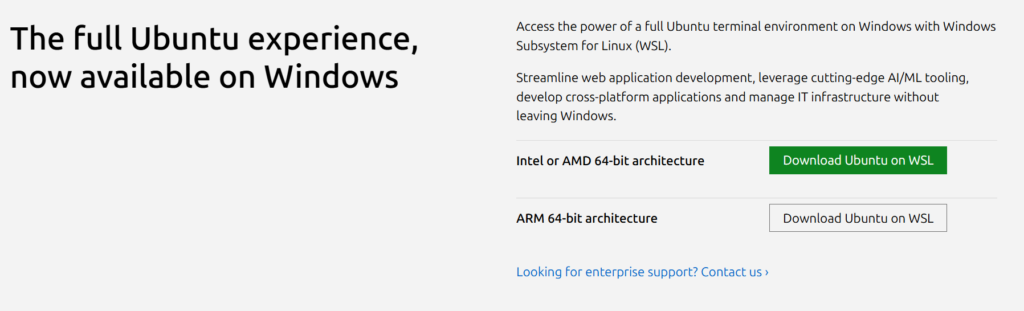
下記のようなページに飛ぶと思います。ARM版CPUを使っていないなら上の緑の方のボタンをクリックしましょう。ARM版なら下です。
すると、.wsl ファイルがダウンロードされます。
.wsl ファイルを使ってDドライブにインストールする.wslのファイルは、実体は .tar や .zip の形式で固められたOSイメージですので、そのまま wsl --import コマンドで取り込めます。
まずはPowerShellやターミナル を開きましょう。wsl --import コマンドを使って取り込みます。
書式は以下の通りです。
wsl --import <任意の名前> <Dドライブの保存先パス> <.wslファイルのパス>ここでは、Ubuntu-dev という名前でD:\wsl\Ubuntu-dev に取り込んでみます。コマンドは以下の通りです。.wslファイルはDドライブ直下に置いてあるとします。
wsl --import Ubuntu-dev "D:\wsl\Ubuntu-dev" "D:\ubuntu-24.04.4-wsl-amd64.wsl"パスのところはダブルクオーテーションで囲っておくとよいでしょう。
パスにスペースが含まれていても、上記のように "(ダブルクォーテーション)で囲っておけば大丈夫です。
プログレスバーが表示され、100%になったら完了です。
以下のコマンドでインストール済みのOSリストを見ることができます。
wsl -l -vここに先ほど名前で指定したUbuntu-dev があればOKです。起動するときは以下の通りです。
wsl -d Ubuntu-devまずは以下のコマンドで新しい環境を起動します。
wsl -d Ubuntu-devすると、root ユーザーでログインされます。まずは普段使いようのユーザーを作成しましょう。以下のコマンドでユーザー名を作成できます。
adduser elirみなさんはelirのところを好きな名前に置き換えてくださいね。(以降も同じです)
パスワードを2回入力して設定します。その後、Full NameやRoom Numberを求められますが、何も入力せずEnterでOKです。
これは、マルチユーザー環境(大学の研究室のサーバーなど)の名残で、今のWSLのような個人環境では、特に入力する必要はありません。
次に、追加したユーザーに管理者権限(sudo)を与えます。
usermod -aG sudo elir/etc/wsl.conf を作成して既定のユーザーを設定します。
WSL2(root でログインしているはず)のターミナルで、以下のコマンドでファイルを編集します。
vi /etc/wsl.confファイルの末尾に以下を追記します。
カーソルを最後の行に移動させたらo キーで改行+編集モードに移行できます。
[user]
default=elir保存して終了します。esc キーを押してから:wq と入力すればOKです。
失敗してぐちゃぐちゃになってしまったらesc キーを連打してから:q!と入力すれば編集を破棄してやり直せます。
その後、一度WSL環境から出ます。以下のコマンドでOK。
exitWindowsのターミナルで以下のコマンドを入力するとWSL2を終了できます。
wsl --terminate Ubuntu-devその後、もう一度WSL2のUbuntu環境に入りましょう。
wsl -d Ubuntu-dev指定したユーザーでログインできれば設定は完了です。
この記事ではCドライブを汚さずに、Dドライブに直接WSL2 のUbuntuをインストールする方法を解説しました。
UGREENの Bluetoothトランスミッター& レシーバー です。イヤホンジャックに刺すとBluetooth非対応製品でもBluetoothを使えるようになって、ワイヤレスイヤホンなどを接続できるようになるって代物です。
えりるさんはこれを飛行機で使っています。
映画を見たりするときに、配られる有線イヤホンではなく自分のワイヤレスイヤホンを使えるようになります。手持ちのノイズキャンセリングイヤホンを使えるのが最高で、フライトが快適になりました。
注意点はLEDが少し眩しいので、100均で売ってる真っ黒のマスキングテープをボタンに貼って使っています。(これは絶対貼ったほうがいいので、本体色は黒がおすすめです)