【Open WebUI + Ollama】LLMを自分のパソコンで動かしてみよう
えりる
えりる研究室

こんにちは!
最近、ローカルLLM(大規模言語モデル)で遊んでいますか?
「自分のPCでAIを動かすのは楽しいけど、PCの前に座っていないと使えないのが不便……」
「リビングのソファで、iPadやスマホから自分のAIとお喋りしたい!」
そんなふうに思ったことはありませんか?ありますよね?
そう、あるんですよ(圧)
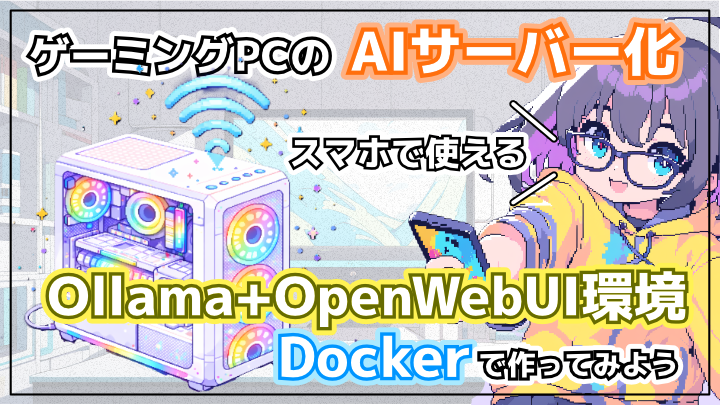
今回は、自宅のハイスペック Ubuntu PCを「AIサーバー」にして、家のWi-Fi(LAN)内ならスマホやノートPCからどこでもアクセスできる環境を作ってみましょう。
ターミナルでDockerの操作が少しありますが、コピペで進められるように解説しますので、Docker初心者の方もぜひチャレンジしてみてください!
今回使うのは以下の2つの主役です。
これらをDockerという箱に入れて動かし、Nginxという案内役を使って、家の中の端末からアクセスできるようにします。
まず、作業を始める前に以下の準備が必要です。
すでに以下の2つはインストール済みでしょうか?
まだの方は、以下の記事を参考にセットアップしてください!

Dockerの中からGPU(グラボ)を使うために、NVIDIA Container Toolkitが必要です。これがないと、AIがCPUで動いてしまい動作が激重になります。
以下のコマンド等でインストールし、Dockerを再起動しておく必要があります。
bash sudo apt install -y nvidia-container-toolkit
sudo systemctl restart dockerここからが本番です。
「Ollama」と「Open WebUI」をまとめて起動するための設計図(docker-compose.yml)を作ります。
適当なフォルダ(例: my-ai-server)を作り、その中に docker-compose.yml という名前でファイルを作成して、以下をコピペしてください。
version: '3.8'

services:
  # --- AIの脳みそ: Ollama ---
  ollama:
    image: ollama/ollama:latest
    container_name: ollama
    # 自分のPC内(127.0.0.1)からしか見えないようにロックします
    ports:
      - "127.0.0.1:11434:11434"
    volumes:
      - ollama_data:/root/.ollama
    restart: always
    deploy:
      resources:
        reservations:
          devices:
            - driver: nvidia
              count: all
              capabilities: [gpu]

  # --- AIの見た目: Open WebUI ---
  open-webui:
    image: ghcr.io/open-webui/open-webui:main
    container_name: open-webui
    # こちらも自分のPC内(127.0.0.1)の3000番ポートに限定公開
    ports:
      - "127.0.0.1:3000:8080"
    environment:
      # Dockerの中でOllamaと通信する設定
      - OLLAMA_BASE_URL=http://ollama:11434
    volumes:
      - open-webui_data:/app/backend/data
    restart: always
    depends_on:
      - ollama

volumes:
  ollama_data:
open-webui_data:設定の中に 127.0.0.1:3000:8080 という記述があります。
これは「このPC自身(localhost)からしかアクセスできないようにする」という設定です。いきなり全開放せず、あとで紹介するNginxを通して安全に接続するためにこうしています。
ファイルができたら、その場所で以下のコマンドを実行します。
sudo docker compose up -d(-d は「バックグラウンドで静かに動いててね」という意味です)
Docker初心者の方のために、よく使うコマンドを置いておきます。
sudo docker ps -a STATUS 出力結果が Up になっていれば成功です!
コンテナを停止し、さらにコンテナ自体を削除します(データは消えません)。
次回起動するときに設定変更などがきれいに反映されるため、通常はこちらを使います。docker-compose.yml があるディレクトリで以下を実行すればOK。
sudo docker compose downdocker-compose.yml があるディレクトリで以下を実行します。
sudo docker compose stop再開するときは
sudo docker compose startで素早く復帰できます。(sudo docker compose up -d でもOK)
今のままだと、PCの中からは使えますが、スマホからは繋がりません。
そこで、WebサーバーのNginxを使って「外(LAN内)からのアクセスを、Docker内のOpen WebUIへ転送する」設定を行います。
/etc/nginx/sites-available/openwebui-server というファイルを作成し、以下を記述します。(openwebui-server のところは何でもよいです。)
server {
    listen 80;
    server_name _;  # 特定のドメインやホスト名がない場合はこれでOK

    location / {
        # ホスト自身(127.0.0.1)で動いているDockerのポート3000へ転送
        proxy_pass http://127.0.0.1:3000;

        # 重要:AIの文字がパラパラ出る(Streaming)ために必要
        proxy_http_version 1.1;
        proxy_set_header Upgrade $http_upgrade;
        proxy_set_header Connection "upgrade";

        # 誰からアクセスが来たかの情報を正しく伝える
        proxy_set_header Host $host;
        proxy_set_header X-Real-IP $remote_addr;
        proxy_set_header X-Forwarded-For $proxy_add_x_forwarded_for;
        proxy_set_header X-Forwarded-Proto $scheme;

        # AIの生成が遅くてもタイムアウトしないように時間を延ばす(300秒)
        proxy_read_timeout 300s;
    }
}セキュリティのため、UFWなどのファイアウォールを使って「家のWi-Fi(LAN)からのみ許可」する設定をおすすめします。
(例:自宅のIP帯域が 192.168.1.x の場合)
sudo ufw allow from 192.168.1.0/24 to any port 80 proto tcpこれで、外部の知らない人からのアクセスを防ぎつつ、家族や自分の端末からはアクセスできるようになります。
詳しくは以下の記事で解説しているのであわせてこちらも読んでみてください!
(Raspberry Pi用に書いてますが、Ubuntuでもやり方は同じです)

書き終わったら、Nginxにこの設定を読み込ませて再起動します。
# 設定を有効化(シンボリックリンク作成)
sudo ln -s /etc/nginx/sites-available/openwebui-server /etc/nginx/sites-enabled/

# 書き間違いがないかチェック
sudo nginx -t

# Nginxを再起動
sudo systemctl restart nginxさあ、準備完了です!
スマホやタブレットのブラウザを開いて、PCのIPアドレスを入力してみましょう。
(※初回はアカウント作成画面が出ますが、これはあなたのローカル環境に保存される管理者アカウントです)
http://192.168.x.x (あなたのPCのIPアドレス)
これで、トイレの中でも布団の中でも、ハイパワーなPCのGPUを使ってサクサクAIと会話ができるようになりました!
ぜひ、快適なローカルLLMライフを楽しんでくださいね。
UGREENの Bluetoothトランスミッター& レシーバー です。イヤホンジャックに刺すとBluetooth非対応製品でもBluetoothを使えるようになって、ワイヤレスイヤホンなどを接続できるようになるって代物です。
えりるさんはこれを飛行機で使っています。
映画を見たりするときに、配られる有線イヤホンではなく自分のワイヤレスイヤホンを使えるようになります。手持ちのノイズキャンセリングイヤホンを使えるのが最高で、フライトが快適になりました。
注意点はLEDが少し眩しいので、100均で売ってる真っ黒のマスキングテープをボタンに貼って使っています。(これは絶対貼ったほうがいいので、本体色は黒がおすすめです)