【Open WebUI + Ollama】LLMを自分のパソコンで動かしてみよう
えりる
えりる研究室
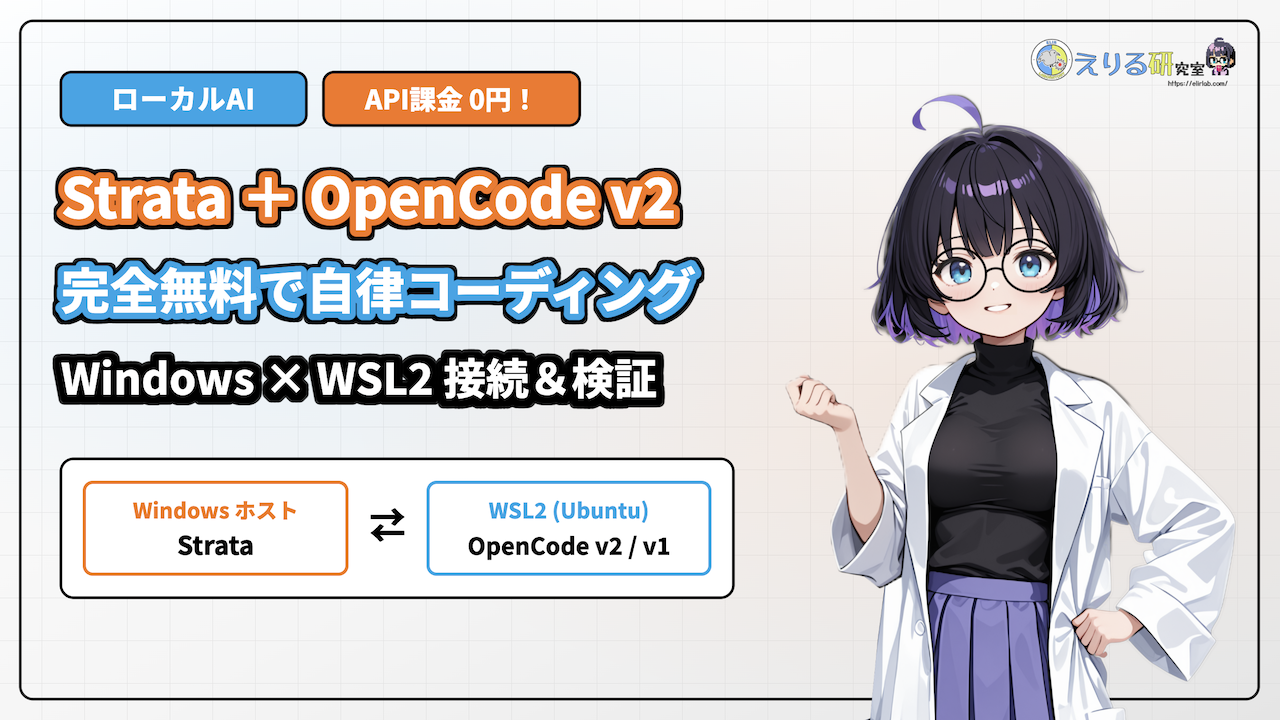
この記事では、Windows 上の Strata と WSL2 の OpenCode v2 を連携して、完全無料で自律コーディングする方法を解説します。
仮想化で GPU の性能を落とさず、かつ設定ファイルも最小限で済む構成にまとめました。OpenCode の v1 と v2 のどちらでも動くように解説するので、ローカル環境で無料の開発エージェントを試したい方は参考にしてみてください!
今回は Strata を Windows 側 に、OpenCode を WSL2 側 に分けて配置する構成をとります。
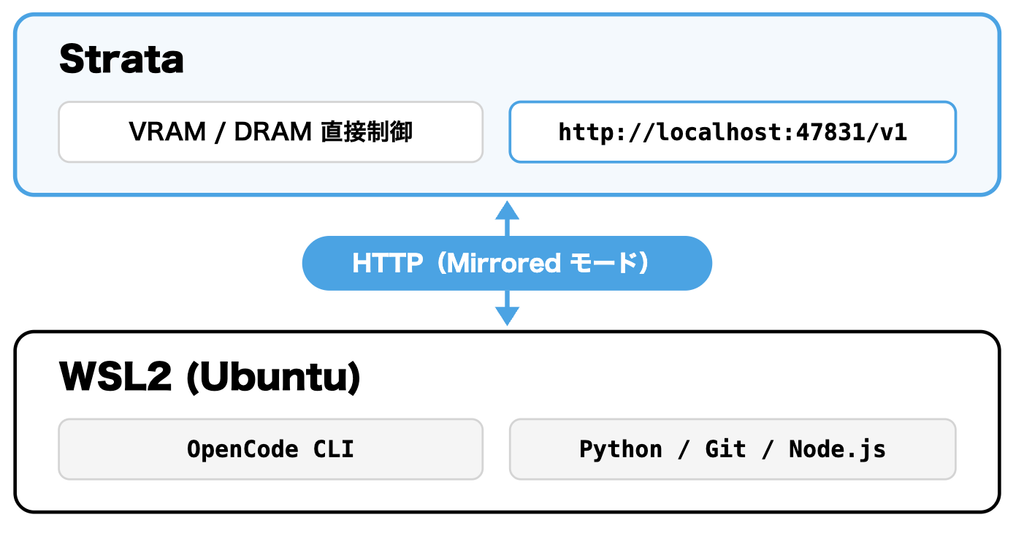
このように役割を分ける理由はシンプルに 3 つあります。
まずは Windows 側に Strata(Niko1221/Strata)をインストールして起動します。インストーラが用意されいるので、Strataのリリースページ からWindows用のインストーラ(Strata-0.2.13-windows-x64-setup.exe)をダウンロードし、実行します。
ちなみに、これはGUI版のインストーラーで、GUI 版を入れておけばバックエンドの CLI(strata.exe)も自動で同梱されるので、普段はデスクトップアプリから操作すれば OK です。
ただし、CLIで使う場合は Strata のパスを通す必要があります。以下のパスを環境変数に追加してください。
(コントロールパネルの「環境変数を編集」を選択後、Pathを選択し追加)
C:\Users\username\AppData\Local\Programs\Strata\control\binStrata を導入すると、お使いの PC の VRAM や DRAM 容量に合わせて「おすすめのモデルと設定」が自動で提案 されます。
最初は細かいパラメータに悩まず、提案されたおすすめモデルをそのまま選んでおくのが良いと思います。
なお、今回の記事内では検証に使った unsloth-ud-q5_k_xl で表記を統一していますが、お使いのマシンに合ったモデルでも設定手順はまったく同じですし、 あとから好きなモデルへ変更することもできます。
Strataを起動しモデルを読み込んだ後に、チャットで動作確認をするとよいと思います。
.wslconfig で Mirrored モードを有効化するWindows 側の 127.0.0.1:47831 を WSL2 からそのまま叩けるようにするため、Windows 側のユーザーフォルダ直下にある .wslconfig を設定します。
Windows の PowerShell またはエクスプローラーでホームディレクトリにある .wslconfig を開き、以下を追記して保存してください。
[wsl2]
networkingMode=mirrored設定を反映させるため、Windows 側の PowerShell で WSL を一度完全にシャットダウンします。
wsl --shutdownこのコマンドのあと WSL2 を開き直せば反映されます。

.wslconfig はすべての WSL2 ディストリビューションに共通で適用されます。Mirrored モード中は Windows 側と WSL2 側でポート空間を共有するため、同じポート番号(例: 47831 や 3000)を別々の環境で同時に開くと競合するので注意してくださいね。
続いて、WSL2(Ubuntu)のターミナルを開いて OpenCode をインストールします。
ここで 1 つ重要な注意点 があります。OpenCode は v1.19.x を境に v1 系統 と v2 系統 でインストール先・更新トラックが分かれている点に気をつけてください。
これから新しく入れる場合は、v2 用の公式スクリプトを実行するのが一番手っ取り早いです。
curl -fsSL https://opencode.ai/v2/install | bash実行が終わったら、パスを通すためにシェル設定を再読み込みしましょう。
source ~/.bashrcインストールできたかバージョンを確認してみます。
opencode --versionここで 2.3.0 のように 2.x 系の番号が返ってくれば OK です!
1.19.5 等)でもそのまま動きます!従来の公式 URL(https://opencode.ai/install)や npm install -g opencode-ai でインストールすると、v1 系統(例: 1.19.5) が入ります。
「あ、間違えて v1 を入れてしまったかも」と焦る必要はありません。今回の Strata との接続設定自体は v1 でも問題なく動作します!
もし v2 側の新機能(バックグラウンドサブエージェントや改善された TUI 等)を使いたくなったら、あとから以下のコマンドで v2 へアップグレードできます。
opencode upgrade --majorアップグレード後に opencode --version を叩いて 2.3.0 などに上がっていれば OK です。
v1 専用のサードパーティプラグインを入れている場合や、CLI の --port フラグ等を使っている場合は v2 で非互換エラーが出ることがあります。また、npm 経由で v1 から v2(@opencode/cli)へ手動で入れ直す場合は、コマンド名衝突を防ぐため先に npm uninstall -g opencode-ai で v1 を消しておきましょう。
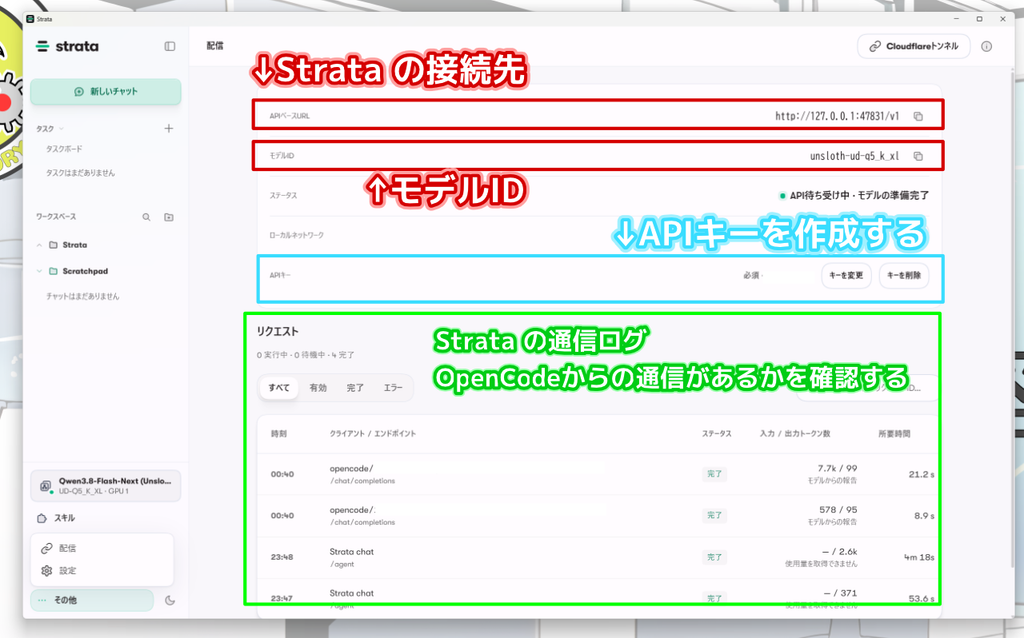
Strataを起動しモデルを読み込んだら、左下の「その他→配信」を選択し以下の画像で示す画面を開きます。
この中で、のちに使うので以下の項目を控えておきましょう。
また、緑枠の「リクエスト」には、Strataへの通信が表示されています。
OpenCodeを動かしたときにここに通信ログが表示されていれば、Strataへ正しく接続されていることの確認になります。
opencode.json を作成するOpenCode から Windows 上の Strata(http://127.0.0.1:47831/v1)を参照できるよう、WSL2 側に設定ファイルを作成します。
まずは設定用ディレクトリを作成してください。
mkdir -p ~/.config/opencode次に ~/.config/opencode/opencode.json を作成し、以下の内容を書き込みます。
{
  "$schema": "https://opencode.ai/config.json",
  "model": "strata/strata",
  "small_model": "strata/strata",
  "autoupdate": false,
  "compaction": {
    "auto": true,
    "buffer": 13672
  },
  "share": "disabled",
  "provider": {
    "strata": {
      "npm": "@ai-sdk/openai-compatible",
      "name": "Strata (local)",
      "options": {
        // ↓Strata の接続先 (APIベースURL)
        "baseURL": "http://127.0.0.1:47831/v1",
        "apiKey": "APIキーをここへ貼り付ける"
      },
      "models": {
        // ↓ モデルID を入力する
        "unsloth-ud-q5_k_xl": {
          // ↓"name"に書いた名前が OpenCode で表示される
          "name": "Qwen3.8-Flash-Next (local)",
          "tool_call": true,
          "reasoning": true,
          "limit": {
            "context": 65536,
            "input": 57344,
            "output": 8192
          }
        }
      }
    }
  }
}設定のポイントは以下の通りです。
npm: "@ai-sdk/openai-compatible" を指定して OpenAI 互換 API として扱います。baseURL: Mirrored モードのおかげで、WSL2 からそのまま "http://127.0.0.1:47831/v1" を指定すれば Windows の Strata に届きますね。models のキー名: ご自身の Strata で起動したモデル名(ここでは unsloth-ud-q5_k_xl)に合わせて書き換えてください。また、limit の設定は以下のように考えて設定しました。
| 項目 | 設定値 | 意味と役割 |
context | 65536 (64K) | コンテキストウィンドウ全体の総容量です。入力と出力を合わせた「モデルが一度に記憶・処理できる最大トークン数」を指定します。Strata 側で設定している コンテキスト長と一致させるとよいです。 |
input | 57344 (56K) | 入力(プロンプト)に使える最大トークン数です。システムプロンプト、過去の会話履歴、読み込ませたファイルの内容などの合計がここに収まるように制御されます。 |
output | 8192 (8K) | 1回の応答でモデルが生成できる最大トークン数です。コードの出力や思考プロセス(reasoning: true のため思考用トークンも含む)がここに収まります。 |
以下の計算式が成り立っています。
$$\text{input } (57344) + \text{output } (8192) = \text{context } (65536)$$
ローカルLLMでは、全体のコンテキスト枠(65536)から「モデルの返信用の枠(8192)」をあらかじめ差し引いておかないと、入力だけで枠を使い切ってしまい、モデルが返答を生成できなくなる(または古い記憶が押し出されて壊れる)ことがあります。
そのため、OpenCode に対して「会話履歴やファイル読み込みは 57344 トークンまでに抑えて、残り 8192 トークンは必ず AI の返答用に空けておいてね」と指示していることになります。
また、この @ai-sdk/openai-compatible を使った provider 記述は OpenCode v1 (1.19.5) と v2 (2.3.0) のどちらでもそのまま読み込める ことを確認しています。
接続設定ができたら、作業したいプロジェクトフォルダへ移動して OpenCode を起動します。
opencodeTUI(ターミナル画面)がエラーなく立ち上がったら、
/modelsで自分で設定した Strata モデルを探して選択します。今回の設定であれば「Qwen3.8-Flash-Next (local)」を選択します。
その後、右上に設定したモデルが表示されれば起動は OK です!
一応、「あなたは誰ですか?」とか、「あなたのモデルはなんですか?」とかで、AIに確認してみると良いと思います。
返事が正しいかの確認と、先ほどの「リクエスト」の欄にOpenCodeの通信ログが表示されていればOKです。
せっかくなので「こんにちは」だけで終わらせず、実際に自律開発が通るか を確かめるために、以下のプロンプトを投げて Python 製テトリス を作らせてみました。
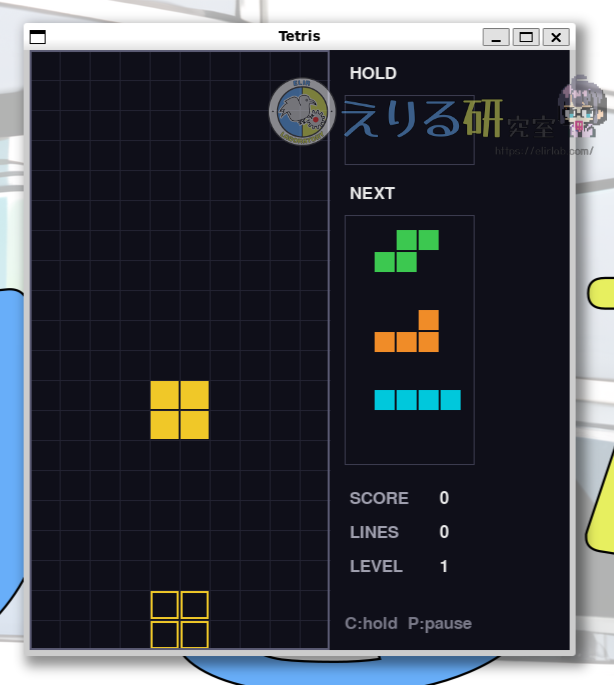
ブロックの移動や回転、ハードドロップ、ライン消去やスコア表示まで不具合なく動きました。
みなさんの環境でも簡単なスクリプト生成やファイル編集を頼んでみて、エラーなくツール実行まで完走すれば問題ないですね。
OpenCode は Strata からの応答を受けながら、環境確認・Pygame の導入・ゲームロジック実装・動作確認テストまでを自律的に進めてくれました。
| 項目 | 実測結果 |
|---|---|
| 合計所要時間 | 6 分 30 秒(390 秒) |
| 総処理トークン数 | 24,831 tokens |
| 実効スループット | 約 63.7 tok/s |
ローカル実行なので、これだけ長いやり取りやツール呼び出しを回しても API 利用料は完全 0 円 です。
また、スループット(AIの出力スピード)は63 tok/s でした。ChatGPTでおおよそ130 tok/s くらいのようなので、スピード感としてはその半分くらいですね。
体感ではこれくらいのスピード感で生成できたら十分かなと思いました。
(PCのスペックに依存するので注意)
この記事では、Strata と OpenCode v2 を連携して完全無料で自律コーディングする方法と、テトリスを使った動作確認を紹介しました。
今回の重要ポイントを振り返ると次の 3 つです。
.wslconfig に networkingMode=mirrored を書くだけで、http://localhost:47831/v1 で簡単に接続できる。opencode.json で動作 し、モデルも Strata がマシンに合わせて提案してくれるものから始めれば手軽。一度組んでしまえば API 料金を一切気にせず自律コーディングを試せるようになるので、ぜひお手元の PC でも動かしてみてください!
UGREENの Bluetoothトランスミッター& レシーバー です。イヤホンジャックに刺すとBluetooth非対応製品でもBluetoothを使えるようになって、ワイヤレスイヤホンなどを接続できるようになるって代物です。
えりるさんはこれを飛行機で使っています。
映画を見たりするときに、配られる有線イヤホンではなく自分のワイヤレスイヤホンを使えるようになります。手持ちのノイズキャンセリングイヤホンを使えるのが最高で、フライトが快適になりました。
注意点はLEDが少し眩しいので、100均で売ってる真っ黒のマスキングテープをボタンに貼って使っています。(これは絶対貼ったほうがいいので、本体色は黒がおすすめです)