【CUDA12.8 対応 xformers】 CUDA12.8でxformersをビルドする方法 【Python】
えりる
えりる研究室
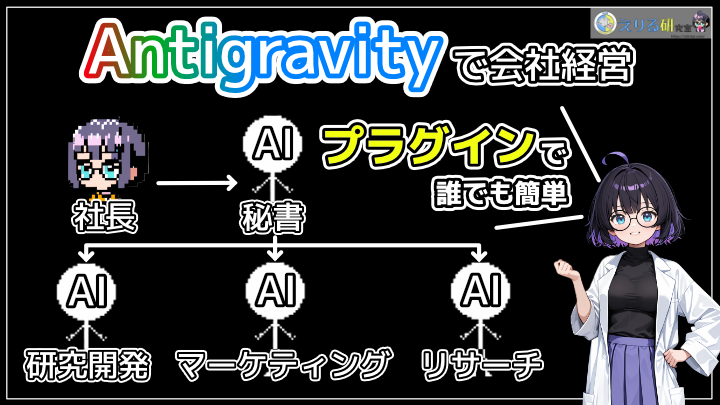
ずいぶん前に、YouTubeで「【一人社長】Claude Codeで会社を作ってAI社員に仕事を任せてみよう!」 という動画を見つけました。
これやってみたいなあと思ったりしたのですが、えりるさんは Antigravity CLI を使っているのでそのままじゃできないんですよね。
それ用のプラグインはないかなあと思ってたのですが、無いので作りました(笑)
最近のえりるさんは Antigravity CLI を使って仮想会社を作って、AI秘書さんと仕事を進めています(笑)
ちなみに、作ったプラグイン(agy-company)は以下のGitHubリポジトリで無料で公開しています。
このプラグインは先ほどのYouTubeの投稿者(@Shin-sibainu 様)が動画内で紹介している、というか開発・公開しているプラグイン(cc-company) をAntigravity CLI 向けに移植・再設計および機能拡張を行ったポート版(Port & Extension)です。
この記事では、agy-company の紹介と導入方法を書いていきます。
Antigravity CLI 使いの方はぜひ真似してみてください。めっちゃ楽しいですよ!
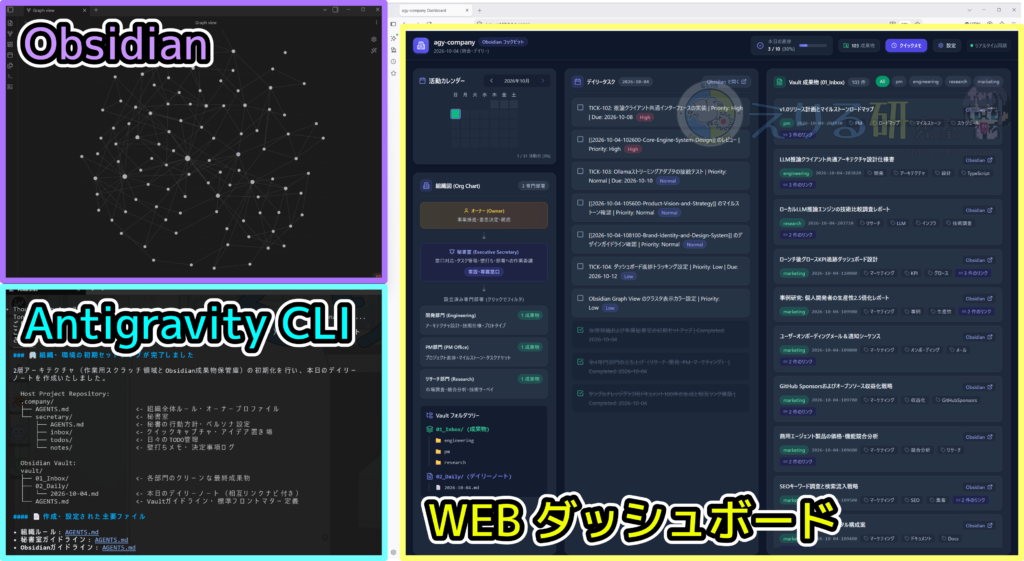
agy-company プラグインは、ユーザー(オーナー)専任の 秘書 が窓口となり、日常のタスク管理、壁打ち、メモの整理から、専門サブエージェント への仕事依頼・実行までを Antigravity CLI で自動で行うことができるツールです。
たとえば、
みたいな流れを自動で行ってくれるようになります。
プラグインにはWEBダッシュボードが付属していて、会社の稼働状況、組織図、レポートの確認を行うことができます。
agy-company プラグインで作ることのできる仮想会社の組織図は次の通りです。
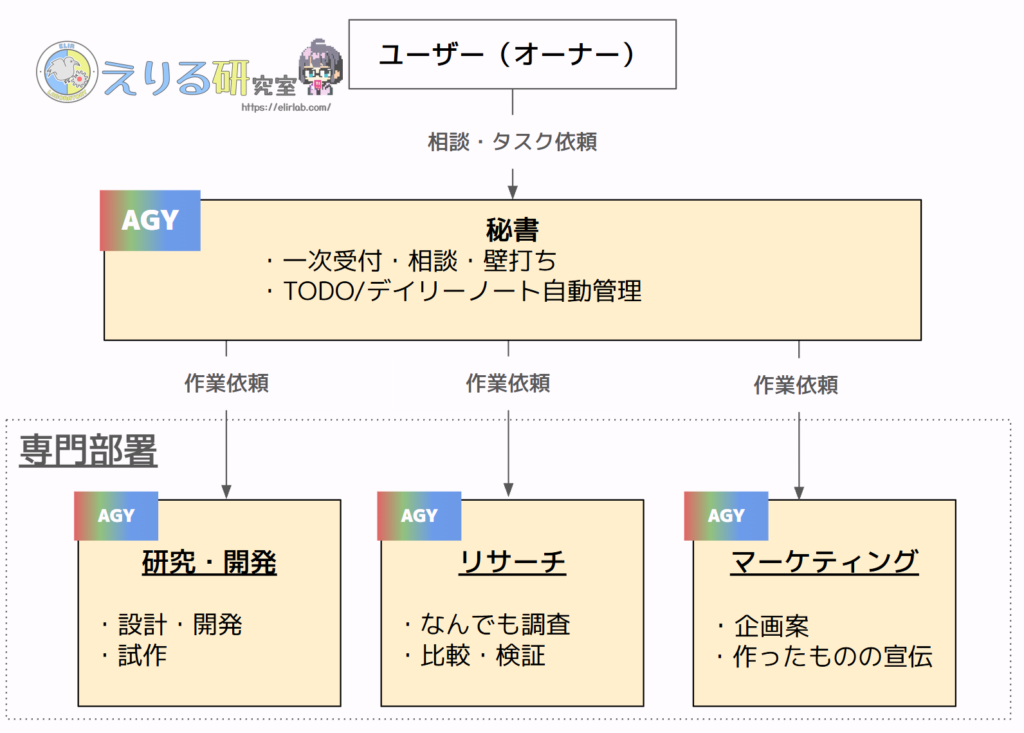
ユーザーが会社のオーナーとなり、秘書と専門部署がいるような構成です。
ユーザーは秘書に相談やタスク依頼を行い、秘書が専門部署へタスクを投げることでタスクが進みます。
会社立ち上げ直後はオーナーと秘書だけがいる状態で、秘書に依頼することで新規専門部署を立ち上げることができます。
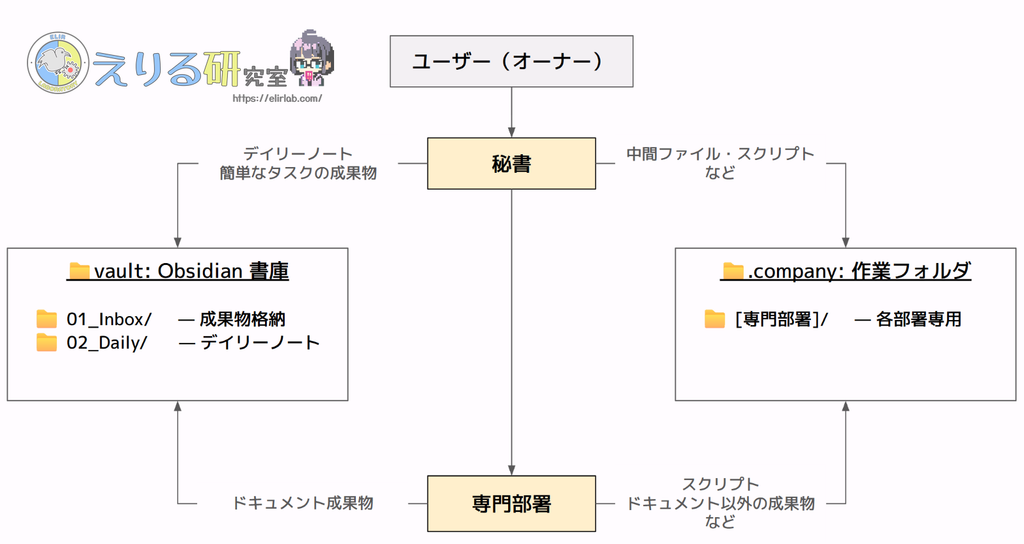
agy-company プラグインでは以下の2つのフォルダが用意されます。
vault フォルダ:
.company フォルダ:以下の図のように秘書と専門部署のAIエージェントがこれらのフォルダに成果物を格納したり、作業フォルダとして使用します。
今回の環境構築で使用するツールです。事前にインストールされているか確認しておきましょう。
| ツール名 | 用途 | 入手先 / インストール方法 |
|---|---|---|
| Git (Git for Windows) | リポジトリのクローン・バージョン管理 | Git公式サイト または winget |
Antigravity CLI (agy) | AI コーディングエージェント本体 | Antigravity 公式サイト から入手 |
| Obsidian (Windows 版) | 成果物(Markdown ノート)の閲覧・管理 | Obsidian公式サイト から入手 |
| Docker Desktop (Windows) | Web 組織図ダッシュボードの表示 | Docker公式サイト |
| Windows Terminal + PowerShell | コマンド実行用ターミナル | Windows 10/11 標準搭載(または最新の PowerShell 7) |
Docker Desktop は、ブラウザで組織図やエージェントの稼働状態を可視化する「Web ダッシュボード」を表示するために使用します。
まずはエージェントと Obsidian の連携だけで試したい場合は、Docker Desktop は無くても大丈夫です!
それでは、実際に Windows でセットアップしていきましょう。
まずは Windows Terminal(PowerShell)を開き、GitHub から agy-company リポジトリをダウンロードします。
git clone https://github.com/elir-elirlab/agy-company.gitするとagy-company というフォルダが作成されてダウンロードされるので、agy-company へ移動しましょう。
cd agy-company.agents を作成して plugins をコピペAntigravity のエージェントプラグインを読み込ませるため、agy-company ディレクトリ内に .agents フォルダを用意して plugins を配置します。
まずはエクスプローラーでagy-company フォルダを開きます。
ちなみに、PowerShell で以下のコマンドを実行すると、現在のフォルダがエクスプローラーで開きます。
explorer .開いたら、.agents フォルダを作り、その中に plugins フォルダを丸ごとコピペします。
最終的に以下のような構成になればOK。
agy-company/
├── .agents/
│   └── plugins/
│       └── company/           <- ここにcompanyが配置された状態!
│           ├── plugin.json
│           └── skills/
│               └── company/
├── plugins/                   <- クローン時に同封されている元フォルダ
└── vault/ <- 次のステップで使いますvault フォルダはAIエージェントが作るレポートなどのドキュメント置き場として使用します。
今回は、vaultフォルダをObsidian と連携させて、AIエージェントが自動でレポートを整理・蓄積されていく仕組みを作ってみましょう。
Obsidian と連携させない場合、vault/ は単なる「普通の Markdown(.md)メモ帳フォルダ」として機能します(その場合は./vault 内は空で OK)。
といっても、設定は単純で、
agy-company の中にある vault フォルダ を選択の順番で操作すればOKです。
それでは、ターミナルでagy-company フォルダに移動してntigravity CLI を起動してみましょう!agy と入力して実行すれば起動します。
対話画面が開いたら、さっそく以下のコマンドを入力します:
/company:companyすると、プラグインが起動し、初回設定が始まります!
秘書エージェント:
「こんにちは!あなたの専属秘書を務めさせていただきます。
日々のタスク管理から専門部署への作業委任まで、何でもサポートいたしますね!
まずは、普段取り組まれているお仕事や、自動化したい作業について教えていただけますか?」事業内容や困りごとをチャットで伝えると、自動的に .company/ 内に組織設定(AGENTS.md)が生成され、日報や TODO リストの管理がスタートします!
これ以降は、「秘書さん」と話しかければプラグインが起動し、秘書エージェントと会話することができるようになります。

好みの口調や名前を付けてみても面白いかも?
agy-companyプラグインでは、秘書に依頼するだけで好きな部署を立ち上げることができます。
チャットで秘書に「〇〇部を新設して!」と伝えてみてください。すると、
.company/[部署名]/work/(中間作業用)と AGENTS.md(専門の行動指針)vault/01_Inbox/[部署名]/(完成レポート保管用)仮想会社のダッシュボードを表示したい場合は、Docker Desktop を起動した状態で以下のコマンドを実行します。
docker compose up -dブラウザで http://localhost:18000 にアクセスすると、以下のような会社管理ダッシュボードが表示されます。
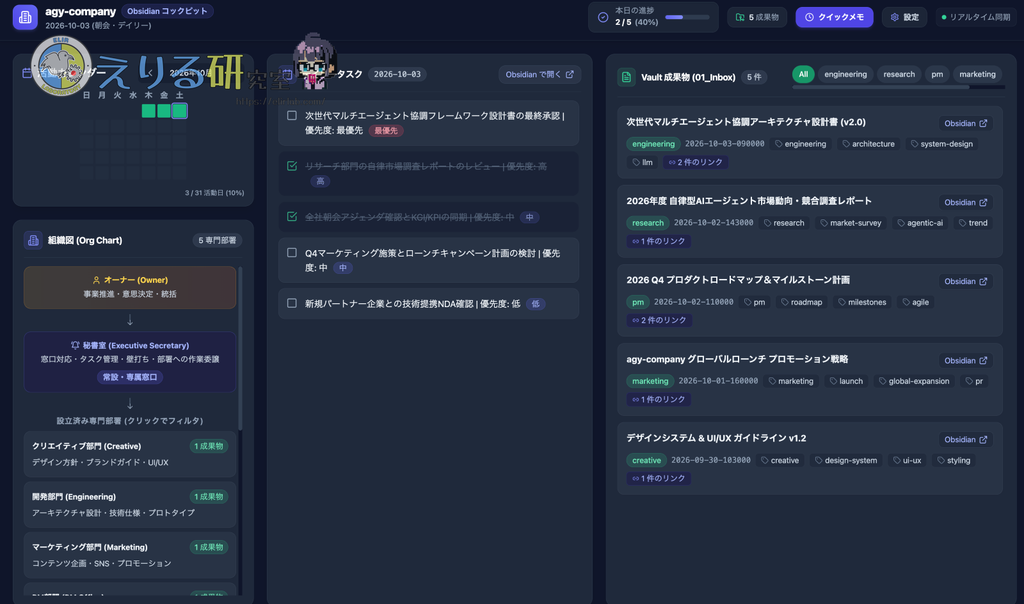
このダッシュボードでは、
が行えます。
今回は、Antigravity 用の仮想組織プラグイン『agy-company』の宣伝と、Windows 環境での導入手順をご紹介しました。
エージェントに仕事を頼めば頼むほど、関連するノート同士が自動的に結びつき、自分専用の巨大な第二の脳(知識グラフ)が勝手に成長していきます。
育った知識グラフをObsidianで眺めているだけでめちゃくちゃ気持ちいい!
UGREENの Bluetoothトランスミッター& レシーバー です。イヤホンジャックに刺すとBluetooth非対応製品でもBluetoothを使えるようになって、ワイヤレスイヤホンなどを接続できるようになるって代物です。
えりるさんはこれを飛行機で使っています。
映画を見たりするときに、配られる有線イヤホンではなく自分のワイヤレスイヤホンを使えるようになります。手持ちのノイズキャンセリングイヤホンを使えるのが最高で、フライトが快適になりました。
注意点はLEDが少し眩しいので、100均で売ってる真っ黒のマスキングテープをボタンに貼って使っています。(これは絶対貼ったほうがいいので、本体色は黒がおすすめです)