【AIエージェント】Gemini CLI無料でどこまでできる?Quota Limitと課金が必要かを解説
えりる
えりる研究室
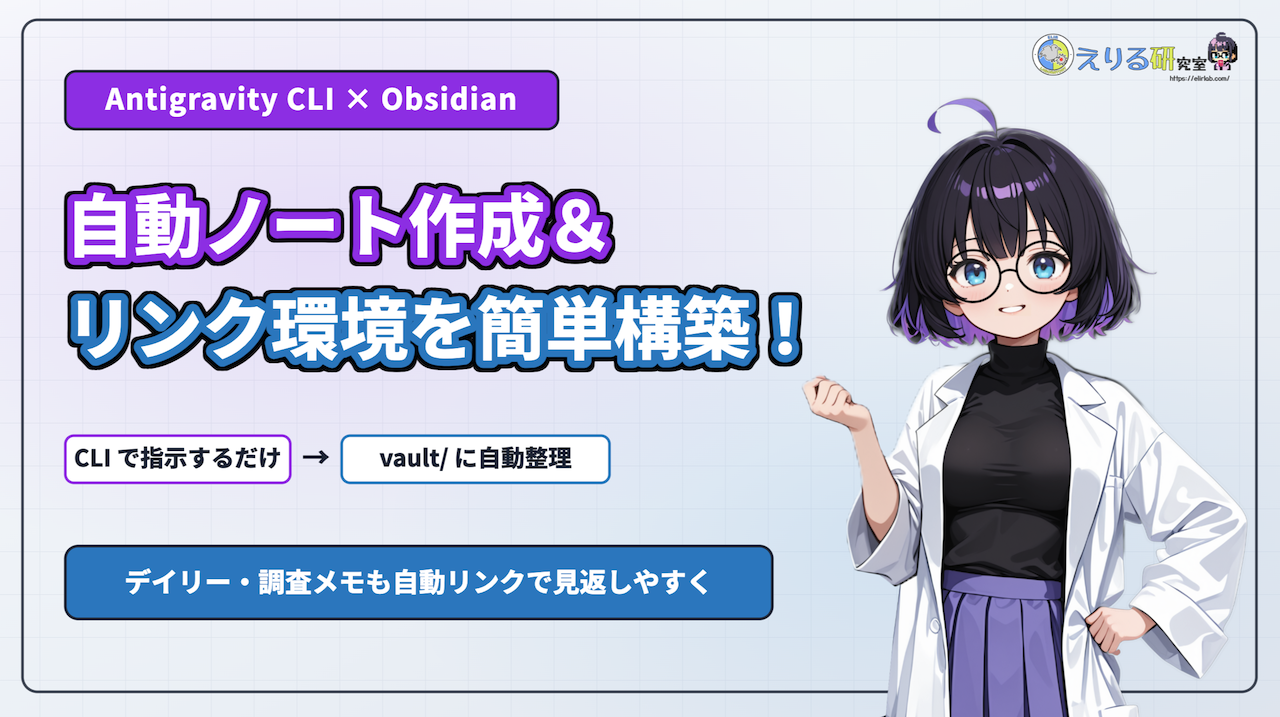
この記事では、Antigravity CLI と agy-company という プラグインを使って、Obsidian に自動でノート作成・リンク付けをする環境を簡単に作る方法を解説します。
日々のメモや調査ログをコマンド 1 つで整理できる最短手順だけをまとめました。
ここでは導入から実際の使い方までをサクッと見ていきますね。
Antigravity CLI に agy-company プラグインを入れると、AI 秘書が専用窓口としてノート整理を引き受けてくれます。
毎回自分で Markdown ファイルを作ったり、関連リンクを手作業で張ったりする手間はもう不要です。
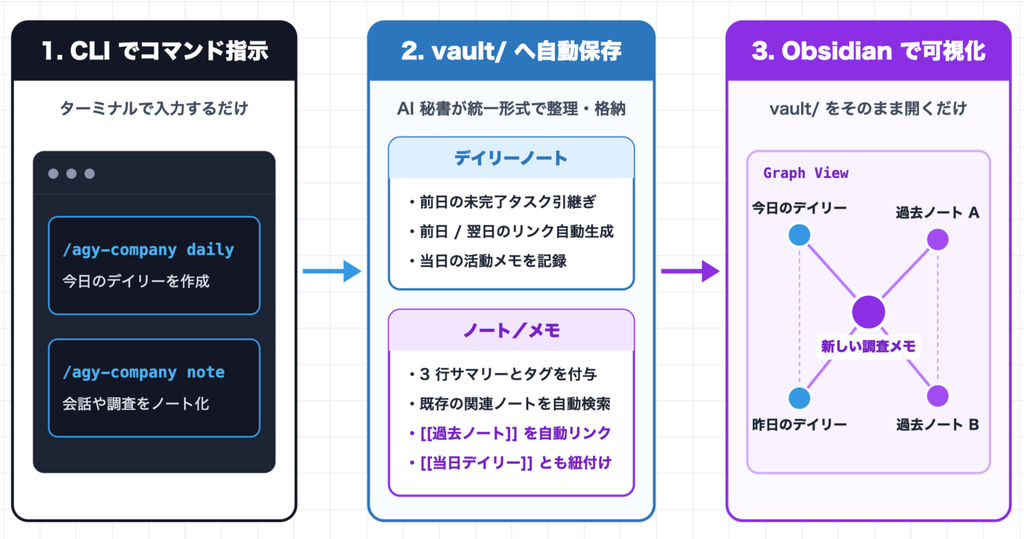
CLI からの指示だけで、次の 3 つがそのまま自動化されます。
[[ノート名]] で自動接続保存先はすべて手元の vault/ フォルダになるため、そのまま Obsidian で開いて見返せます。
まずは、自動メモ環境を作るための前提ツールとプラグインを用意しましょう。
agy) :ターミナルで動作する AI エージェント本体まずは、Antigravity にagy-company というプラグインをインストールします。
このプラグインについてはいかの記事で詳しく紹介しているのでこちらもご覧ください。
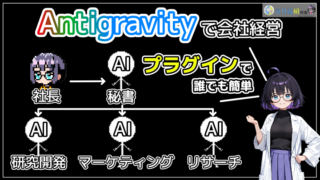
インストールの流れは、一度ローカルにリポジトリをクローンしてからパスを指定して導入となります。
まずは作業用の適当なフォルダへ移動し、プラグインをクローンしましょう。
git clone https://github.com/elir-elirlab/agy-company.gitこれで、agy-company というディレクトリが作成されます。
その後、そのままAntigravityを起動したあと、agy-compnay ディレクトリを指定してプラグインをインストールします。
# Antigravity 起動
agy

# カレントディレクトリ直下に agy-company があるので、それを指定してインストール
/plugin install ./agy-company完了したら一旦Antigravity を閉じます。その後、以下のコマンドでインストール済みプラグインリストを表示し、agy-company があればOKです。
agy plugin listプラグインが入ったら、いよいよノートを溜めていく環境を作っていきます。
手順はたったの 2 ステップなので、数分で終わると思います。
まず、このプロジェクト用フォルダ(例: my-obsidian-notes)を用意します。
次にObsidian Vault の場所ですが、おすすめは my-obsidian-notes 直下で名前はvaultです。(Antigravity 起動時にvault がカレントディレクトリ直下に来るため)
他の場所や名前がよければ、それでもOK。プラグイン起動時に任意の場所を指定できます。
ただし、agy-company は以下のディレクトリ構成に従ってObsidian ノートを整理します。
vault/
├── 01_Inbox ← ノート/メモの保存場所
├── 02_Daily ← デイリーノートの保存場所
└── AGENTS.md01_Inbox, 02_Daily ディレクトリが自動で作成されるので、既存のObsidian Vault の構成を汚したくない場合は専用のフォルダを用意して指定すると良いと思います。
Obsidian Vaultが用意できたらmy-obsidian-notes ディレクトリに移動し、Antigravityを起動します。
その後、以下のコマンドでagy-company を起動しましょう。
/agy-company:agy-companyすると AI 秘書が起動し、初期設定のために 5 つの簡単な質問をしてきます。
vault/)質問に答え終わると、フォルダ内に AIの作業用ディレクトリ .company が自動で生成され、.companyと指定したObsidian Vault内 に 初期セットアップとしてAGENTS.md が生成されます。
環境ができたら、agy-company を起動します。Antigravity を起動したら
/agy-company:agy-companyと打つと、AI秘書が起動します。あとは秘書に指示を出して調査を依頼したりノート作成を依頼したりするだけです。
ここで、特によく使う 2 つの定型コマンド と過去ノートの探し方 を紹介します。
/agy-company daily)朝パソコンを開いたときや作業を始めるときは、次のコマンドを実行してみましょう。
/agy-company:agy-company dailyすると vault/02_Daily/YYYY-MM-DD.md というファイル(デイリーノート)が自動で作成されます。

前日のデイリーノートに未完了の TODOが残っていれば、自動で今日の日付へ引き継がれます。
さらに前日と翌日のページへ行き来できるリンクも自動生成されるため、日ごとの振り返りもスムーズです。
/agy-company note)Antigravityでエラーの原因を調べたりアイデア・研究の壁打ちをしたりした後は、そのままノートに残しましょう。
以下のコマンドを打つと、直前までの会話や調査内容を AI 秘書が綺麗に清書し、 vault/01_Inbox/ へ保存してくれます。
/agy-company:agy-company noteこのコマンドは 過去の関連ノートを自動で探してリンクを張ってくれる のが便利なところ。
ノートの先頭には、次のような整理用メタデータ(YAML フロントマター)と 3 行の要約が付与されます。
---
id: 2026-11-20-120000
doc_type: knowledge
tags:
  - Python
  - メモ
link:
  - "[[2026-11-20]]"
  - "[[過去の関連ノート名]]"
summary:
  - "【テーマ】..."
  - "【解決する課題】..."
  - "【詳細】..."
---同じ日のデイリーノート([[2026-11-20]])とも自動で紐付くため、Obsidian のグラフビューでも綺麗に繋がります。
過去ノートが見つからない時は素直にAI秘書に聞くと良いです。
AI秘書に探して欲しいノートのキーワードを聞くと、agy-company プラグインの機能を使ってトークンを節約しつつ素早くノートを検索してくれます。
また、自分で探すこともできて、その場合は以下の検索コマンドを使います。
/agy-company:agy-company search 調べたいキーワードこれを実行すると、ノートの全文ではなくタイトル・タグ・3 行要約(summary)だけが一覧で返ってきます。
大量のファイルを手動で開いて中身を確認する手間がなくなるので、必要な情報へすぐ辿り着けるようになりますね。
過去ノートはagy-company プラグインによって自動でリンク付されて整理されているので、「あのノートどこだっけ?」がなくなります。
この記事では、Antigravity CLI と agy-company プラグインを使って、Obsidian に自動でノート作成・リンク付けをする環境を簡単に作る方法を紹介しました。
/agy-company のコマンドだけでセットアップ完了/agy-company daily で日報と未完了タスクの引き継ぎが自動化される/agy-company note と search により、調査メモの要約・リンク付け・見返しまで CLI で完結する「Obsidian を続けたいけれど、毎回整理するのが面倒で止まってしまう」という方は、ぜひ今回の手順で自動メモ環境を試してみてください。
UGREENの Bluetoothトランスミッター& レシーバー です。イヤホンジャックに刺すとBluetooth非対応製品でもBluetoothを使えるようになって、ワイヤレスイヤホンなどを接続できるようになるって代物です。
えりるさんはこれを飛行機で使っています。
映画を見たりするときに、配られる有線イヤホンではなく自分のワイヤレスイヤホンを使えるようになります。手持ちのノイズキャンセリングイヤホンを使えるのが最高で、フライトが快適になりました。
注意点はLEDが少し眩しいので、100均で売ってる真っ黒のマスキングテープをボタンに貼って使っています。(これは絶対貼ったほうがいいので、本体色は黒がおすすめです)