【NAS】Raspberry Piでファイルサーバーを作る方法【Ubuntu】
えりる
えりる研究室
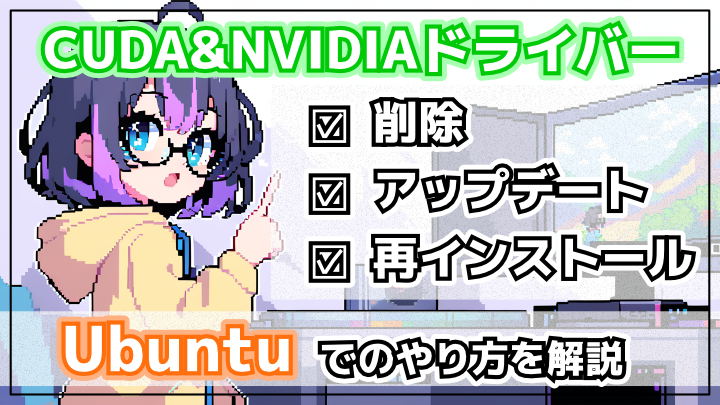
この記事ではCUDAとNvidia driver の削除・アップデート・再インストール方法を解説します。
Ubuntu での CUDA のアップグレードは、古いバージョンとの競合やパス(PATH)の設定ミスで動かなくなることがよくあります。
なので、おすすめのアップグレード手順は、「古い CUDA をきれいに削除し、新しいバージョンをインストールして、環境変数を書き換える」という流れです。順番に進めていきましょう。
自分の Ubuntu 環境が正常に動作している場合は 2. に進んでください。
まず、古いパッケージや中途半端に残った残骸が新しいインストールを邪魔するのを防ぐため、Ubuntu を一度「NVIDIA が入る前の綺麗な状態」に戻します。
もし、自分の環境が依存関係エラーで身動きが取れなくなっている状態であれば、特定のパッケージを強制排除するところから始めます。
この場合は apt upgrade が正常に終わらないなど、何かしらのエラーが出ていると思うので、そのエラーから問題を起こしているパッケージ名を特定します。
(AI にログを投げて解析してもらうとよいと思います。)
問題を起こしているパッケージが特定できたら、dpkg コマンドを使って削除します。
sudo dpkg --remove --force-remove-reinstreq [問題を起こしているパッケージ名]その後、パッケージ管理システム全体の不整合・依存関係エラーを自動修復します。以下のコマンドで OK。
sudo apt install -f以下のコマンドで CUDA 関連パッケージを削除します。
sudo apt --purge remove "nvidia*" "cuda*" "cudnn*" "libnvidia*" "libcuda*" "libcudnn*"その後、不要になった古い依存パッケージの自動削除とキャッシュの削除をします。
sudo apt autoremove -y
sudo apt autoclean
sudo apt updateこの時点で
nvcc --versionの実行結果として CUDA のバージョンが表示されることがあります。
この場合はNvidia のインストーラを使って CUDA を入れた等の影響で cuda が残っているので、それを直接削除する必要があります。
たいていの場合、usr/local に cuda から始まるディレクトリがあるのでそれを削除すれば OKです。
以下のコマンドで掃除してしまいましょう。
ls /usr/local出力に cuda-12-8 等があればそれらを削除しましょう。以下のコマンドで一発削除できます。
sudo rm -rf /usr/local/cuda*これで NVIDIA、CUDA、cuDNN をアンインストールは完了です。
一括削除(nvidia* など)の影響で、Ubuntu のデスクトップ画面を動かす重要パッケージが巻き添えで消えていないかを再起動する前に必ず確認してください。
生存確認コマンドは以下の通りです。
dpkg -l | grep -E "ubuntu-desktop|gdm3"先頭が ii と表示される場合は、デスクトップ環境が生きているのでそのまま再起動します。
sudo reboot何も表示されない、または rc(設定のみ残存)の場合、削除されてしまっているため、以下のコマンドで必ず再インストールしてから再起動しましょう。
sudo apt install --reinstall ubuntu-desktop gdm3 -yここまできたら、Nvidia関係のドライバ類やCUDAがない、真っ新な環境になっているので、好きなバージョンのNVIDIA ドライバーと CUDA をクリーンインストールしていきます。
ちなみに、CUDAのバージョンは最新をいれとけばOK…というわけではありません。以下のような点に注意する必要があります。
インストール手順は以下の記事で解説しているので、こちらをご覧ください。
この記事ではCUDAとNvidia driver の削除・アップデート・再インストール方法を解説しました。
えりるさんの体感では、NVIDIA関連パッケージのアップデートは、一度すべて消した後に再インストールする方が、結果的に余計なトラブルがなく早いことが多いです。
とはいえ、消すのも意外と大変だったりしますよね。。。
この記事ではできるだけ再現性があるように書いたつもりなので、ぜひ参考にしてトライしてみてください。
UGREENの Bluetoothトランスミッター& レシーバー です。イヤホンジャックに刺すとBluetooth非対応製品でもBluetoothを使えるようになって、ワイヤレスイヤホンなどを接続できるようになるって代物です。
えりるさんはこれを飛行機で使っています。
映画を見たりするときに、配られる有線イヤホンではなく自分のワイヤレスイヤホンを使えるようになります。手持ちのノイズキャンセリングイヤホンを使えるのが最高で、フライトが快適になりました。
注意点はLEDが少し眩しいので、100均で売ってる真っ黒のマスキングテープをボタンに貼って使っています。(これは絶対貼ったほうがいいので、本体色は黒がおすすめです)