画像・動画生成モデル管理アプリ Yumeriol クイックスタートガイド【Stable Diffusion/ComfyUI】
画像・動画生成モデル管理アプリ Yumeriol インストール方法【Stable Diffusion/ComfyUI】
えりる
記事内に商品プロモーションを含む場合があります
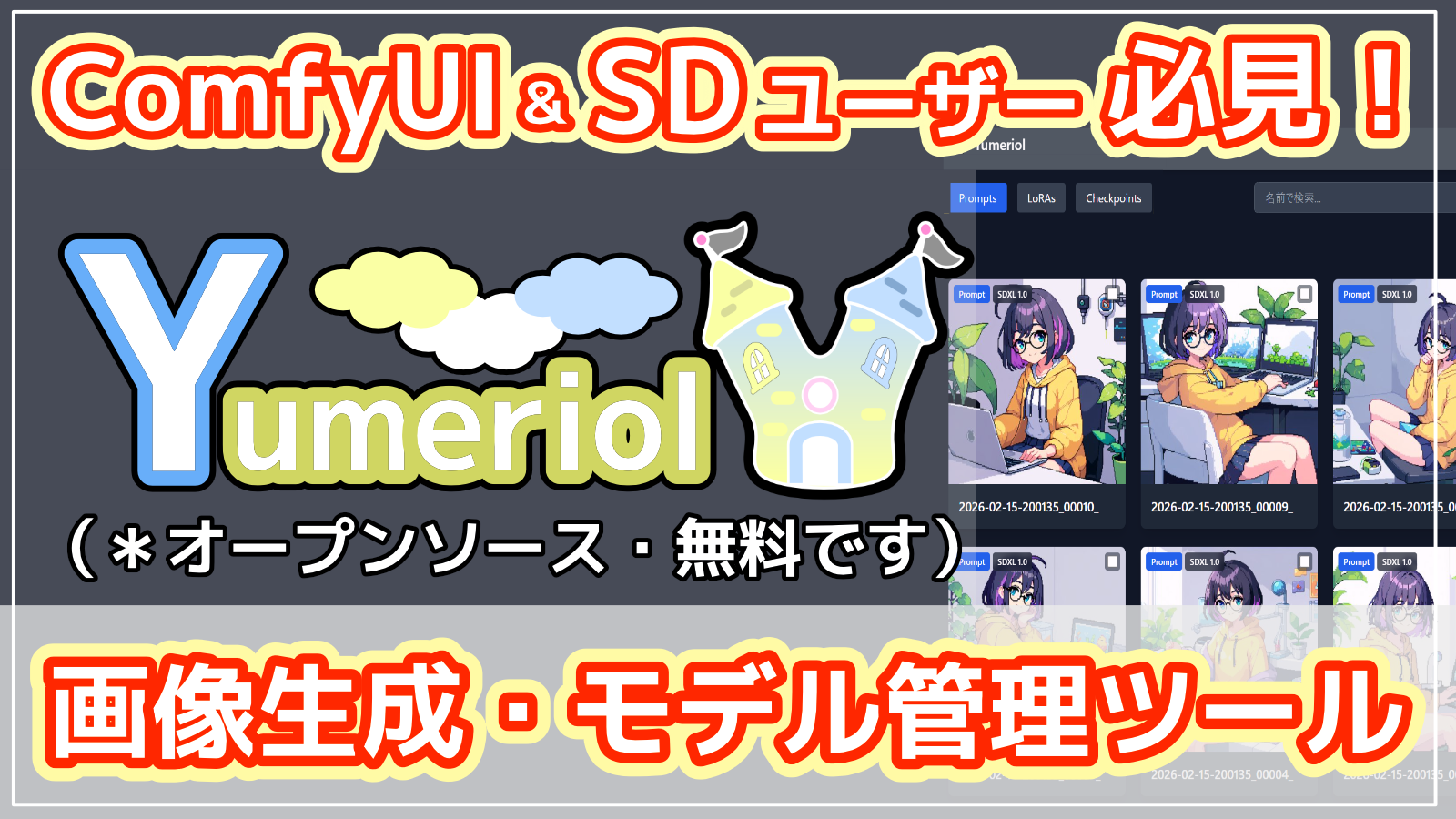
この記事ではえりるさんが開発している無料の画像・動画生成モデル管理アプリ Yumeriol(ユメリオール) のインストール方法を解説します。
ツールの紹介とチュートリアルは以下の記事をご覧ください。
Contents
前準備
Git のインストール
まず、Git – Install for Windows へアクセスし、Click here to download をクリックしてインストーラをダウンロードしましょう。
あとはインストーラをダブルクリックして、あとは案内に従ってインストールしてください。
Docker Desktop のインストール
まずはインストーラを手に入れましょう。
Docker Desktop: The #1 Containerization Tool for Developers | Docker へアクセスします。
Download Docker Desktop をクリックし、自分の環境に合うインストーラをダウンロードします。
WindowsユーザーならたいていAMD64 だと思います。
インストーラを起動したらあとは案内に従うだけです。
と、思ったのですが、えりるさんのWindows環境だと C:\ProgramData\DockerDesktop が Elevated Account 所有じゃないとか怒られてインストールが進みませんでした。
そこで、ターミナルを管理者権限で起動します。
検索欄で「ターミナル」と検索し、右クリックで「管理者権限として実行」を選びます
そして、以下のコマンドを実行し、フォルダを管理者権限で作成してしまいましょう。
mkdir C:\ProgramData\DockerDesktopこれで再チャレンジすれば行けると思います。
Yumeriol をインストール
Yumeriolのデータを取得する(git clone)
先ほどインストールしたgit を使って、Yumeriol のGitHub リポジトリ からYumeriolファイル一式を取得しましょう。
まずは、ファイルエクスプローラーを開いて、Yumeriolをインストールしたいフォルダを開きましょう。
右クリックをすると以下のように「ターミナルで開く」というのがあるのでクリックします。
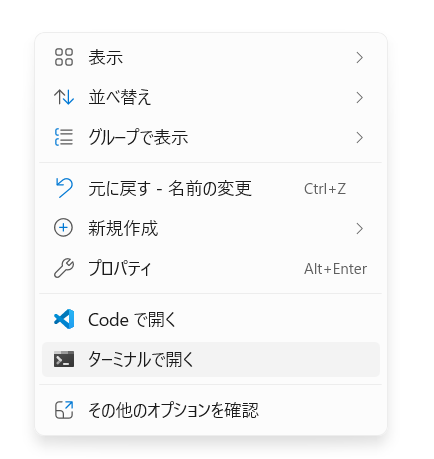
Mac の場合はFinder のパスバー上でcontrol+クリックでメニューを開き、「ターミナルで開く」をクリックします。
パスバーの開き方はアップルのヘルプページを参照してください。
(メニューから「表示」>「パスバーを表示」と選択するだけですが。笑)
すると、黒い画面が開くと思うので、以下のコマンドをコピーして実行しましょう。
git clone https://github.com/elir-elirlab/yumeriol-release.git完了してからファイルエクスプローラーに戻ると、yumeriol-release というフォルダが作成されていればOKです。
Yumeriol の環境変数設定
起動前に、環境変数を書いておく.env というファイルを作成する必要があります。
これを自力で作れというのは少しめんどくさいと思うので.env 作成用のスクリプトを用意しました。
Windows の場合
作成された yumeriol-release ディレクトリを開き、init-docker.bat をダブルクリック。
これでDocker用にYumeriolが初期設定されます。
Mac/Linux の場合
作成された yumeriol-release ディレクトリをターミナルで開き、init-docker.sh を実行します。コマンドでいうと以下の通り。
./init-docker.shこれでDocker用にYumeriolが初期設定されます。
起動(docker compose up)
docker-compose.yml があるディレクトリ(=Yumeriol のインストールディレクトリ)で以下のコマンドを実行。WindowsでDocker Desktop を使うこの記事の方法ならたいていこれでOKだと思います。
docker compose up -d --buildただ、環境によっては
sudo docker compose up -d --buildだったり、
docker-compose up -d --buildだったりするので、いける方法で試してみてください。
コンテナがビルド出来たら以下のURLにアクセスします。
127.0.0.1:18080
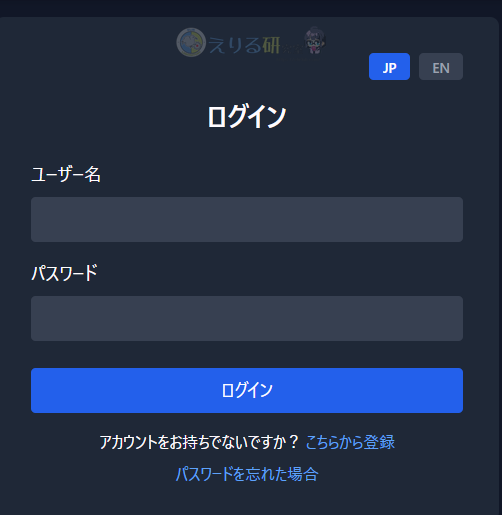
以下のように、Yumeriolのログインページが表示されればひとまず成功です。
Yumeriol 初期設定
言語設定とアカウント作成
さきほどのログインページにあるJPとENを押すと言語を選択できます。JPを押して日本語化しておくとわかりやすいと思います。
次に、アカウントを作成しましょう。「こちらから登録」を押してアカウントを作成します。
クラウドに登録されたりするわけではないので安心してください。
自分のPCで完結するアカウントなので好きな名前で登録してください(笑)
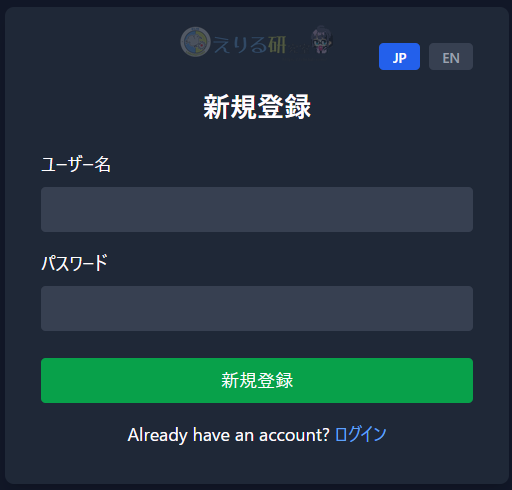
アカウントができたらログインして、成功すればOKです。
Cititai APIキーを登録する
Yumeriol の機能を最大限活用するために、Cititai APIキーを登録しておくのがおすすめです。
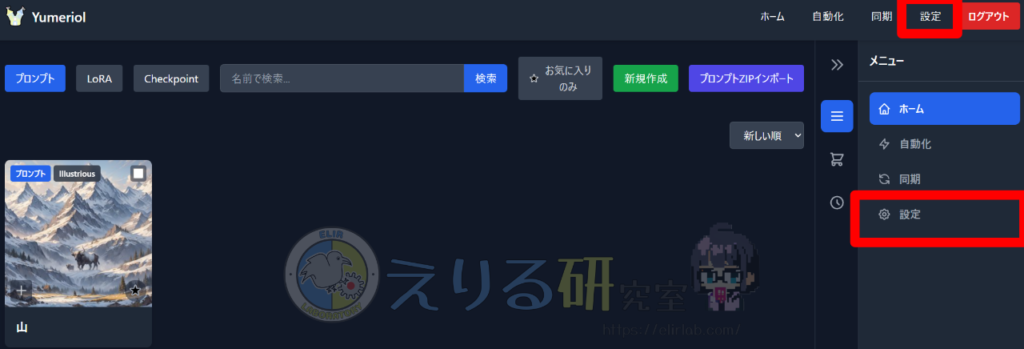
Yumeriolにログインしたら、ヘッダーまたはサイドバーのメニューを開き設定を押します。
(下画像の赤枠参照)
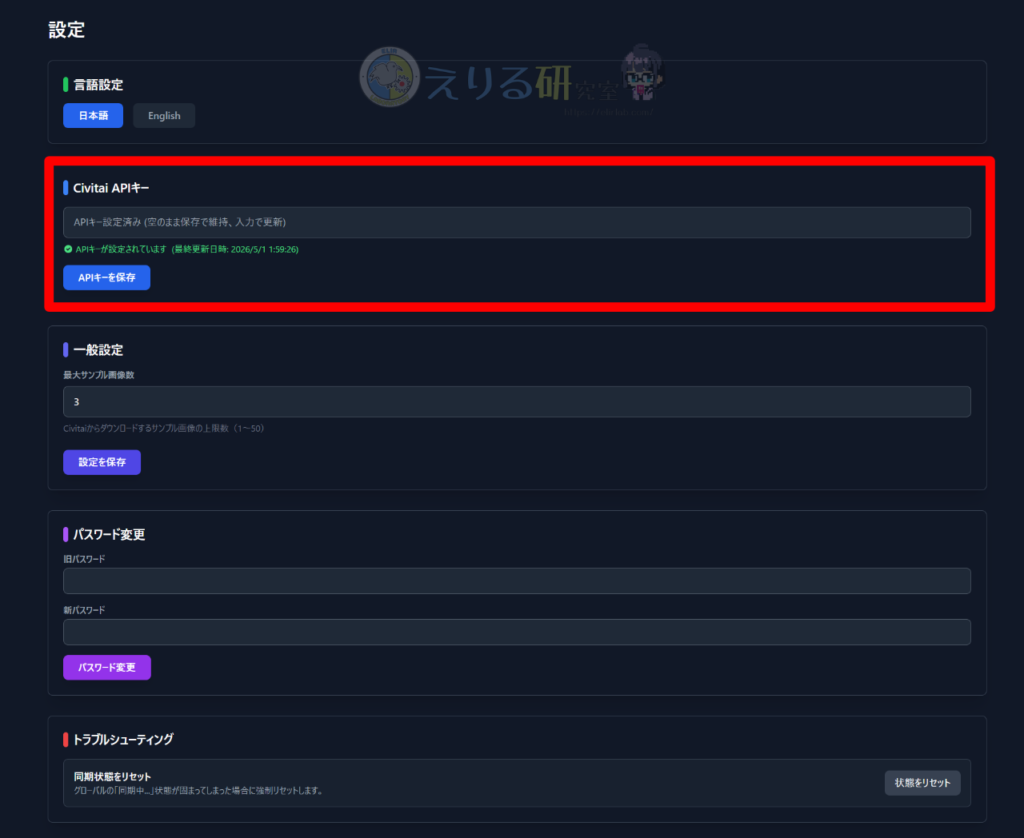
すると、以下のような設定画面が開くので、画像の赤枠部分のCivitai APIキーの欄にCivitai APIキーをペーストし、「APIキーを保存」を押しましょう。
緑の字で保存されているメッセージと日時が表示されれば完了です。
まとめ
この記事ではえりるさんが開発している無料の画像・動画生成モデル管理アプリ Yumeriol のインストール方法を解説しました。

結構力作なのでぜひ使ってみてください!
ここ2年間でのベストバイ!
UGREENの Bluetoothトランスミッター& レシーバー です。イヤホンジャックに刺すとBluetooth非対応製品でもBluetoothを使えるようになって、ワイヤレスイヤホンなどを接続できるようになるって代物です。
えりるさんはこれを飛行機で使っています。
映画を見たりするときに、配られる有線イヤホンではなく自分のワイヤレスイヤホンを使えるようになります。手持ちのノイズキャンセリングイヤホンを使えるのが最高で、フライトが快適になりました。
注意点はLEDが少し眩しいので、100均で売ってる真っ黒のマスキングテープをボタンに貼って使っています。(これは絶対貼ったほうがいいので、本体色は黒がおすすめです)

えりるについて

日本のどこかに生息する平成生まれの研究者。とっても理論家と思いきや気分屋さんでもある。基本的にめんどくさがり。修士(工学)を持っている。
Windows, Mac, Linuxの三刀流。