画像・動画生成モデル管理アプリ Yumeriol インストール方法【Stable Diffusion/ComfyUI】
画像・動画生成モデル管理アプリ Yumeriol クイックスタートガイド【Stable Diffusion/ComfyUI】
えりる
記事内に商品プロモーションを含む場合があります
この記事では、えりるさんが開発している無料の画像・動画生成モデル管理アプリ Yumeriol (ユメリオール)の紹介と重要機能ツアーをしたいと思います。
Contents
画像・動画生成モデル管理アプリ Yumeriol

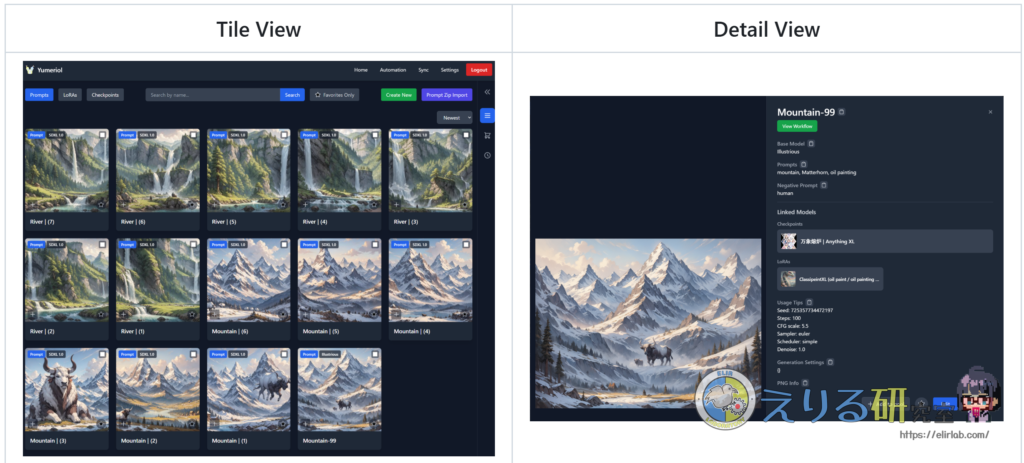
Yumeriol(ユメリオール)は、StableDiffusionやComfyUIで作った画像や動画、LoRAモデル、Checkpointモデルなどの生成AI関連データを管理するためのウェブアプリケーションです。
自分のパソコン上だけで動作し、だれでも無料で使えます。

えりるさんが頑張って作ってオープンソース化しました!
えりるさん のGitHubリポジトリで公開しています。
主な機能は以下の通りです。
- モデル管理: プロンプト、LoRA、CheckpointのCRUD操作とファイル管理
- Civitai連携: APIを通じたメタデータとファイルの自動取得
- 自動化: バックグラウンドでの自動ダウンロード機能
- ビューア: 無限スクロール対応のタイル表示
- 外部ストレージ連携: 既存のモデルをYumeriolに読み込み可能
導入方法
Yumeriolの導入、起動方法は主に、Docker コンテナで起動するか、起動用スクリプトで起動するかの2つがあります。
起動用スクリプトを使う場合は以下のソフトウェアを手動でインストールする必要があります。
- FFmpeg (動画のサムネイル生成に必要。パスが通っていること)
- Python 3.10+
- Node.js (npm)
- Redis (Celeryの動作に必要。バックグラウンドで起動していること)
ちょっと多くて面倒だと思いますので、Docker環境を推奨しています。
インストールと初期設定
まずはインストールと初期設定です。詳しくは以下の記事で解説してるので、こちらもご覧ください。
ここでは以下の記事を要約して手順をまとめます。
事前準備(ツールのインストール)
- Git のインストーラをダウンロードしてインストールします。
- Docker Desktop のインストーラをダウンロードしてインストールします。
Yumeriolデータの取得
- インストールしたいフォルダをエクスプローラー(MacはFinder)で開きます。
- そのフォルダでターミナルを開き、以下のコマンドを実行します。
git clone https://github.com/elir-elirlab/yumeriol-release.git yumeriol-releaseというフォルダが作成されたことを確認します。
環境変数の設定(初期化)
作成された yumeriol-release フォルダを開き、お使いのOSに合わせて初期化スクリプトを実行します。
- Windowsの場合: フォルダ内にある
init-docker.batをダブルクリックして実行します。 - Mac / Linuxの場合: ターミナルで対象ディレクトリを開き、
./init-docker.shを実行します。
Yumeriolの起動
yumeriol-release フォルダを開いているターミナルで、以下のコマンドを実行します。
docker compose up -d --build※エラーが出る場合は、環境に合わせて sudo docker compose up -d --build や docker-compose up -d --build をお試しください。
ブラウザでの初期設定
- 起動が完了したら、ブラウザで
127.0.0.1:18080にアクセスします。 - ログイン画面で「JP」を押して日本語化します。
- 「こちらから登録」から、好きな名前でローカル用のアカウントを作成してログインします。
- (推奨) ヘッダーまたはサイドバーの「設定」を開き、Civitai APIキーをペーストして保存します。
アップデート方法
一応アップデート方法もまとめておきました。詳しくは以下の記事で解説しています。
【モデル管理アプリYumeriol】Yumeriolのアップデート方法
別記事にしたものの、アップデートは簡単でYumeriolのインストールディレクトリで以下のコマンドを実行すればOKです。
git pull
docker compose up -d --build重要機能一覧
Yumeriol には以下の重要機能が備わっています。
- データ管理:
プロンプト、生成した画像や動画、CheckpointとLoRAを整理、検索、紐づけ - 画像からプロンプト抽出、ComfyUIのワークフロー可視化:
作ったPNG画像のメタデータからプロンプト等を抽出、ComfyUIのワークフローを管理・可視化 - Civitai との連携:
モデルデータのダウンロード自動化 - データ移行:
手持ちのモデルファイルを自動でYumeriolに登録
これらの機能を簡単に体験できるように以下の機能解説とチュートリアルを用意しました。
それぞれ、詳細はリンク先の記事で解説しているので、併せてご覧ください。
ここでは機能の概要をまとめます。
Civitai からモデルデータを自動取得、管理をしよう

Civitai からモデルデータを自動で取得して管理するおすすめの方法【モデル管理アプリYumeriol】
Civitaiからの自動インポート機能
CivitaiのモデルページURLを入力すると、以下の情報を一括で取得・登録できます。
- メタデータの自動取得:
モデル名や、便利なトリガーワードなどの情報を自動で反映します。 - ファイルの自動ダウンロード:
モデルファイル(.safetensors)本体をバックグラウンドでダウンロードします。 - サンプル画像の取得:
モデルの参考となるプレビュー画像をあわせて取得します。
モデルファイルの自動仕分け
モデルデータ原本はYumeriolのインストールディレクトリから見て、
- LoRAの場合は
backend/media/LoRA - Checkpoint の場合は
backend/media/Checkpoint
に保存されます。
【TIP】
いったんモデルファイル(.safetensors)をダウンロードして、データをYumeriolに登録してしまったら、.safetensorsファイル現物は移動させてしまってOKです。
Yumeriolでは.safetensorsファイルの有無や場所までは管理しません。モデルファイル名のみを管理するので現物がなくても正常に動作します。
直感的な操作と詳細確認
- モデルカードの生成:
登録完了後、ダッシュボードにサンプル画像付きのカードが表示されます。
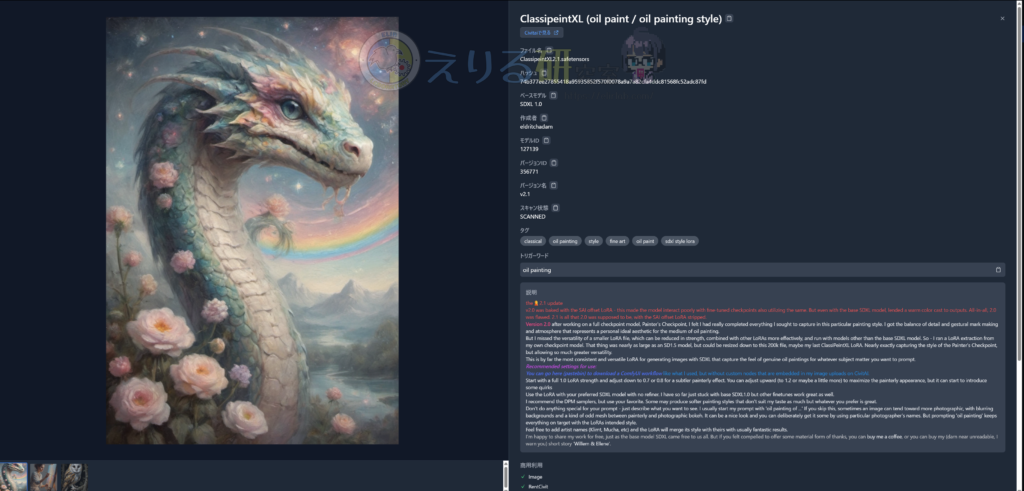
モデルカードをクリックすると以下のスクリーンショットのような詳細画面が表示されます。 - 情報のワンクリックコピー:
詳細画面にあるボタンから、ファイル名やトリガーワードを直接クリップボードにコピーすることが可能です。
モデル取得自動化機能を活用しよう

Civitai からモデルデータを寝てる間にダウンロードする方法【モデル管理アプリYumeriol】【自動化】
手持ちのモデルファイルをYumeriolに登録しよう

手持ちのモデルファイルをYumeriol(ユメリオール) へ移行する方法【モデル管理アプリYumeriol】
Stable DiffusionやComfyUIで作った画像・動画を登録しよう
Stable DiffusionやComfyUIで作った画像・動画を管理するおすすめの方法【モデル管理アプリYumeriol】
まとめ
この記事では、えりるさんが開発している無料の画像・動画生成モデル管理アプリ Yumeriol (ユメリオール)の紹介と重要機能ツアーをしてみました。
Yumeriol を使えばStable DiffusionやComfyUIの画像・動画生成活動が一段とはかどると思います。
ちょっとでも使ってみたいなと思った方は、お試しでもいいのでぜひとも一回使ってみてください。
画像・動画生成モデル管理アプリ Yumeriol インストール方法【Stable Diffusion/ComfyUI】
ここ2年間でのベストバイ!
UGREENの Bluetoothトランスミッター& レシーバー です。イヤホンジャックに刺すとBluetooth非対応製品でもBluetoothを使えるようになって、ワイヤレスイヤホンなどを接続できるようになるって代物です。
えりるさんはこれを飛行機で使っています。
映画を見たりするときに、配られる有線イヤホンではなく自分のワイヤレスイヤホンを使えるようになります。手持ちのノイズキャンセリングイヤホンを使えるのが最高で、フライトが快適になりました。
注意点はLEDが少し眩しいので、100均で売ってる真っ黒のマスキングテープをボタンに貼って使っています。(これは絶対貼ったほうがいいので、本体色は黒がおすすめです)

えりるについて

日本のどこかに生息する平成生まれの研究者。とっても理論家と思いきや気分屋さんでもある。基本的にめんどくさがり。修士(工学)を持っている。
Windows, Mac, Linuxの三刀流。