画像・動画生成モデル管理アプリ Yumeriol クイックスタートガイド【Stable Diffusion/ComfyUI】
Civitai からモデルデータを自動で取得して管理するおすすめの方法【モデル管理アプリYumeriol】

えりる
記事内に商品プロモーションを含む場合があります
この記事ではえりるさんが開発している無料の画像・動画生成モデル管理アプリ Yumeriol を使って、Civitaiからモデルデータを自動で取得して管理する方法を解説します。
Yumeriol を使えばCivitaiのモデルへのURLリンクを入力するだけでモデルファイル、サンプル画像、モデルのメタデータ(トリガーワードなど)をワンクリックで取得することができます。
画像・動画生成モデル管理アプリ Yumeriol

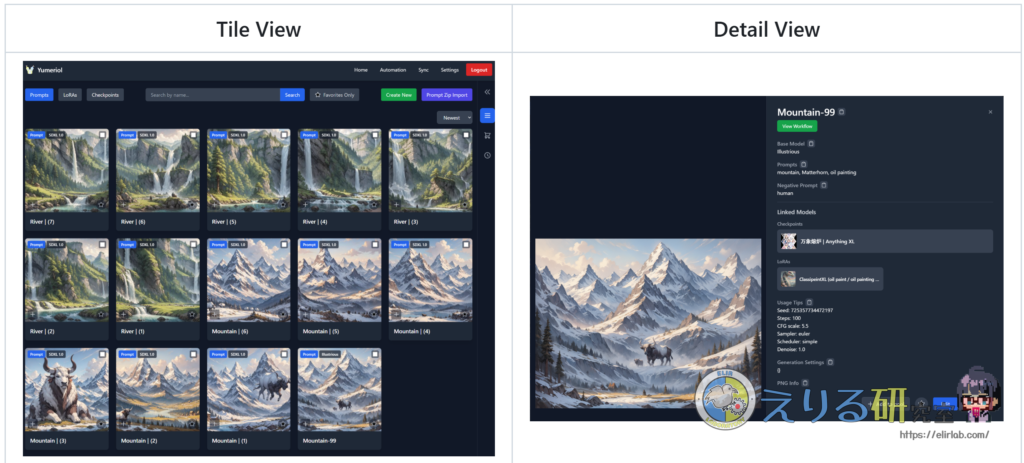
Yumeriol(ユメリオール)は、StableDiffusionやComfyUIで作った画像や動画、LoRAモデル、Checkpointモデルなどの生成AI関連データを管理するためのウェブアプリケーションです。
自分のパソコン上だけで動作し、だれでも無料で使えます。

えりるさんが頑張って作ってオープンソース化しました!
えりるさん のGitHubリポジトリで公開しています。
主な機能は以下の通りです。
- モデル管理: プロンプト、LoRA、CheckpointのCRUD操作とファイル管理
- Civitai連携: APIを通じたメタデータとファイルの自動取得
- 自動化: バックグラウンドでの自動ダウンロード機能
- ビューア: 無限スクロール対応のタイル表示
- 外部ストレージ連携: 既存のモデルをYumeriolに読み込み可能
Yumeriolのインストール方法と重要機能チュートリアルは以下の記事でまとめたので、まだの方はこちらから導入・お試しをお願いします!
モデルを自動取得する方法
ではさっそく、Yumeriolを使ってこちらのLoRAを自動取得してみます。
ClassipeintXL (oil paint / oil painting style) – v2.1 | Stable Diffusion XL LoRA | Civitai
まずは、Civitaiのほしいモデルのページにアクセスしたら、URLをコピーします。
次に、Yumeriolを開いて、左上のLoRAボタンを押し、LoRAのダッシュボードを開きます。
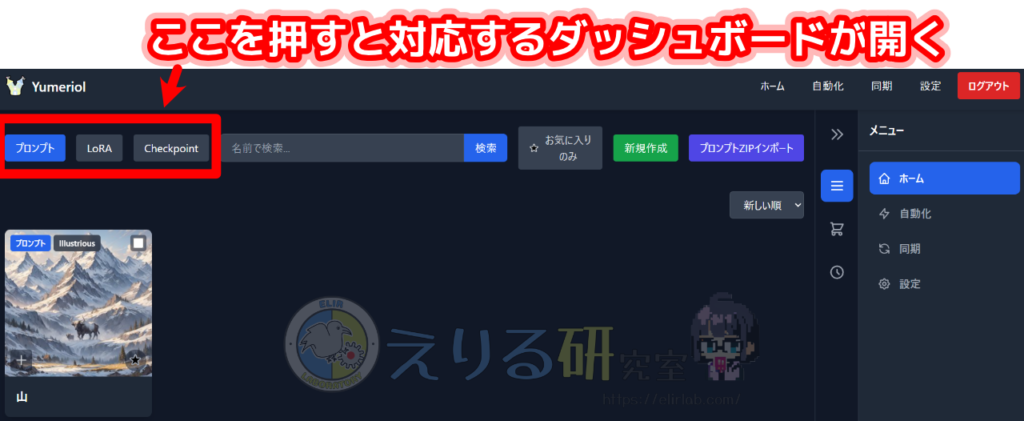
次に右上の緑色のボタン「新規作成」を押して、データ登録画面を開きましょう。
一番上のCivitai URLからインポートの欄にURLをペーストし、情報取得を押します。

すると、プログレスバーが表示され、モデルの情報とモデルファイル、サンプル画像のダウンロードが始まります。
モデルデータ原本はYumeriolのインストールディレクトリから見て、
- LoRAの場合は
backend/media/LoRA - Checkpoint の場合は
backend/media/Checkpoint
に保存されます。
ダウンロードが完了したら一番下までスクロールして「LoRAを新規作成」を押して登録します。
すると、モデルが登録され、ダッシュボードにモデルカードが表示されます。詳細を確認したいときは、カードをクリックすれば以下のような詳細確認画面が開きます。
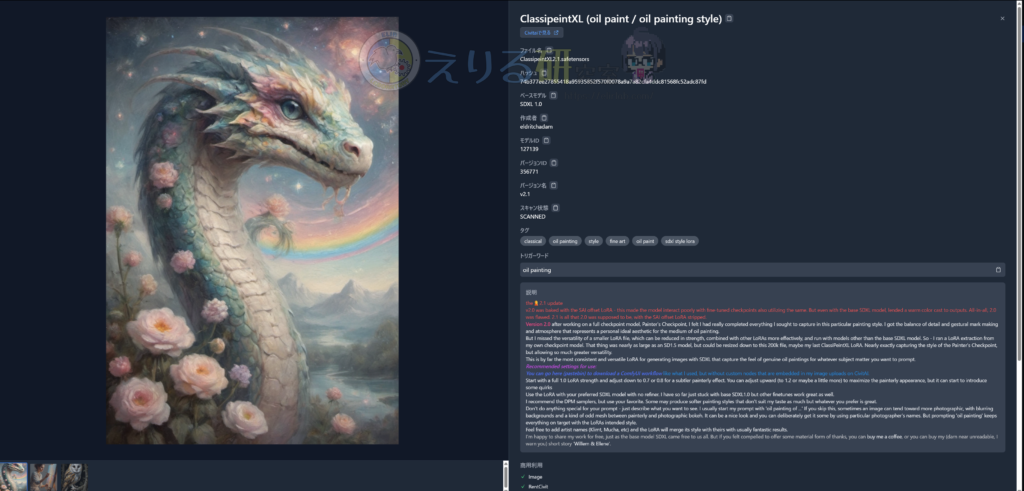
ちなみに、各項目の横のボタンを押すと、内容をテキストとしてコピーすることができます。
ファイル名やトリガーワードをクリックするだけでコピーできるのが便利です
モデルファイルは移動させてしまってOK!
いったんモデルファイル(.safetensors)をダウンロードして、データをYumeriolに登録してしまったら、.safetensorsファイル現物は移動させてしまってOKです。
Yumeriolでは.safetensorsファイルの有無や場所までは管理しません。モデルファイル名のみを管理するので現物がなくても正常に動作します。
ダウンロードができたら好きな場所に移して、ガンガン使っちゃってください。
まとめ
この記事ではえりるさんが開発している無料の画像・動画生成モデル管理アプリ Yumeriol を使って、Civitaiからモデルデータを自動で取得して管理する方法を解説しました。
Yumeriol を使えばCivitaiのモデルへのURLリンクを入力するだけでモデルファイル、サンプル画像、モデルのメタデータ(トリガーワードなど)をワンクリックで取得することができます。
Stable DiffusionやComfyUIの画像・動画生成活動がはかどると思います。
ちょっとでも使ってみたいなと思った方は、お試しでもいいのでぜひとも一回使ってみてください。
Yumeriolのインストールはこちらから
画像・動画生成モデル管理アプリ Yumeriol インストール方法【Stable Diffusion/ComfyUI】
ここ2年間でのベストバイ!
UGREENの Bluetoothトランスミッター& レシーバー です。イヤホンジャックに刺すとBluetooth非対応製品でもBluetoothを使えるようになって、ワイヤレスイヤホンなどを接続できるようになるって代物です。
えりるさんはこれを飛行機で使っています。
映画を見たりするときに、配られる有線イヤホンではなく自分のワイヤレスイヤホンを使えるようになります。手持ちのノイズキャンセリングイヤホンを使えるのが最高で、フライトが快適になりました。
注意点はLEDが少し眩しいので、100均で売ってる真っ黒のマスキングテープをボタンに貼って使っています。(これは絶対貼ったほうがいいので、本体色は黒がおすすめです)

えりるについて

日本のどこかに生息する平成生まれの研究者。とっても理論家と思いきや気分屋さんでもある。基本的にめんどくさがり。修士(工学)を持っている。
Windows, Mac, Linuxの三刀流。