画像・動画生成モデル管理アプリ Yumeriol クイックスタートガイド【Stable Diffusion/ComfyUI】
手持ちのモデルファイルをYumeriol(ユメリオール) へ移行する方法【モデル管理アプリYumeriol】

えりる
記事内に商品プロモーションを含む場合があります
この記事ではえりるさんが開発している無料の画像・動画生成モデル管理アプリ Yumeriol(ユメリオール) に、手持ちのモデル .safetensorsファイル 移行する方法を解説します。
Yumeriol にはモデルファイルからCivitai のページを検索し、Civitaiにモデル情報があればそこから情報を取得、アプリへ登録する機能があります。
その機能を使えば手持ちのモデルをYumeriolへ自動で登録することができるので、余計な手作業なくYumeriolへ管理を移行することができます。
この記事ではこの強力な移行機能の使い方を解説します。
Contents
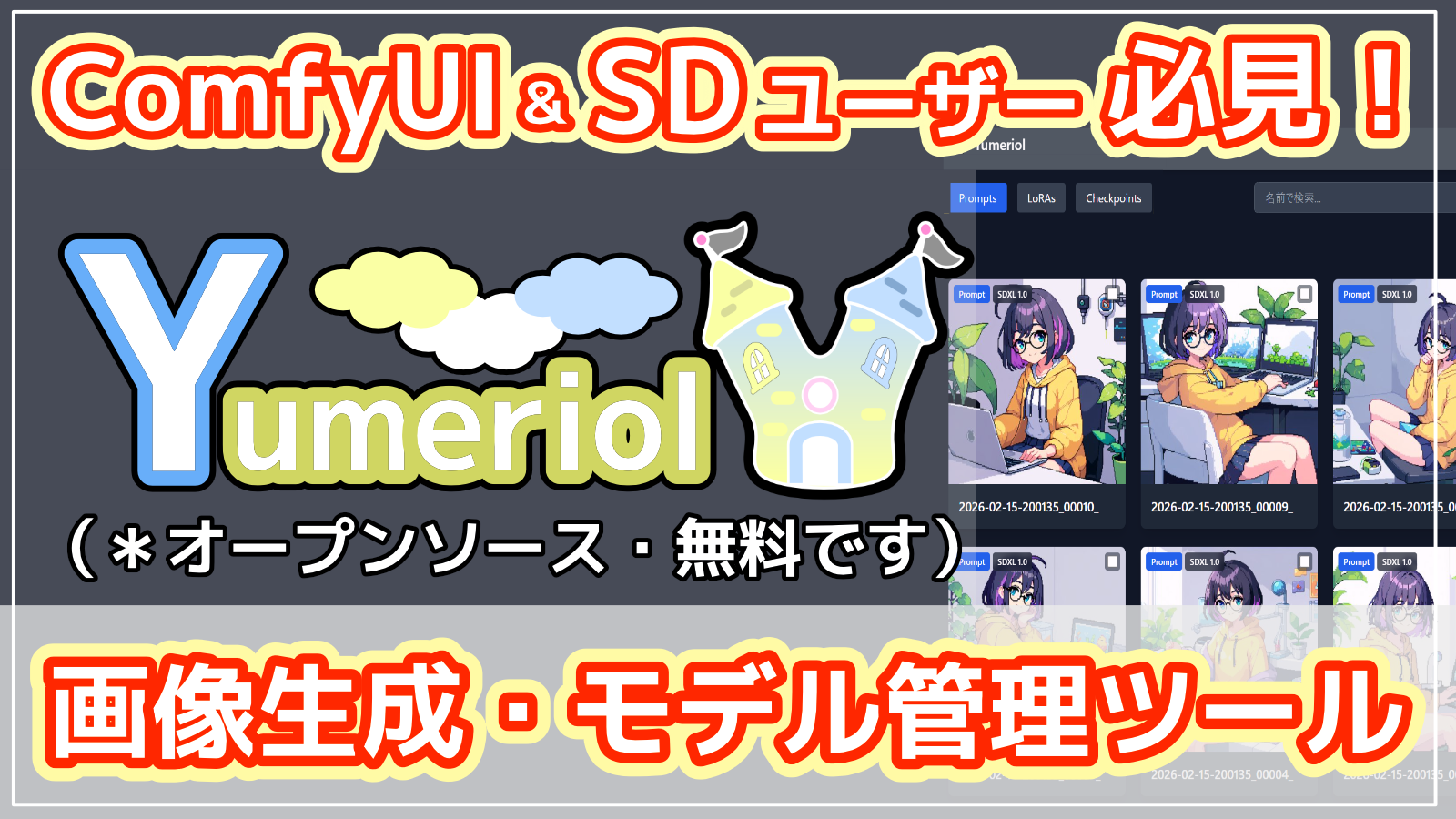
画像・動画生成モデル管理アプリ Yumeriol

Yumeriol(ユメリオール)は、StableDiffusionやComfyUIで作った画像や動画、LoRAモデル、Checkpointモデルなどの生成AI関連データを管理するためのウェブアプリケーションです。
自分のパソコン上だけで動作し、だれでも無料で使えます。
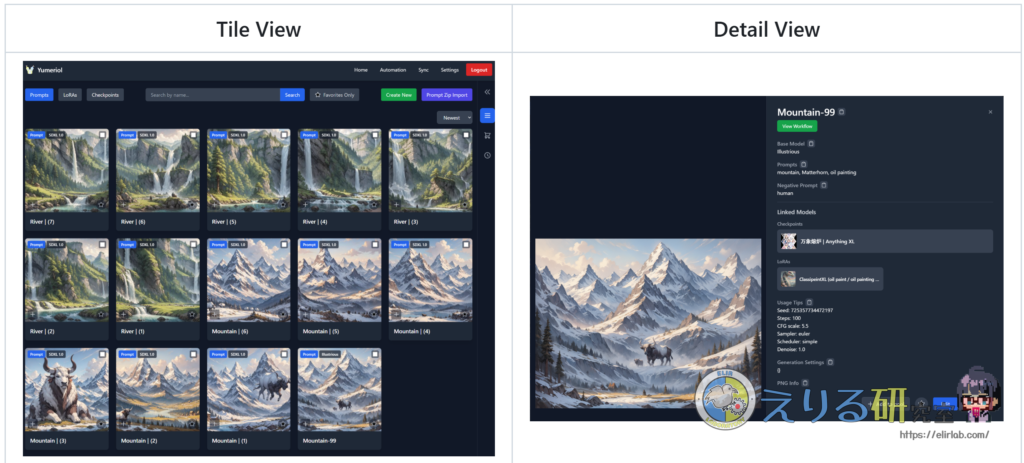

えりるさんが頑張って作ってオープンソース化しました!
えりるさん のGitHubリポジトリで公開しています。
主な機能は以下の通りです。
- モデル管理: プロンプト、LoRA、CheckpointのCRUD操作とファイル管理
- Civitai連携: APIを通じたメタデータとファイルの自動取得
- 自動化: バックグラウンドでの自動ダウンロード機能
- ビューア: 無限スクロール対応のタイル表示
- 外部ストレージ連携: 既存のモデルをYumeriolに読み込み可能
Yumeriolのインストール方法と重要機能チュートリアルは以下の記事でまとめたので、まだの方はこちらから導入・お試しをお願いします!
自動化機能の設定
モデルデータの移行は自動化機能を使うので、設定がまだの場合は先に済ませておく必要があります。
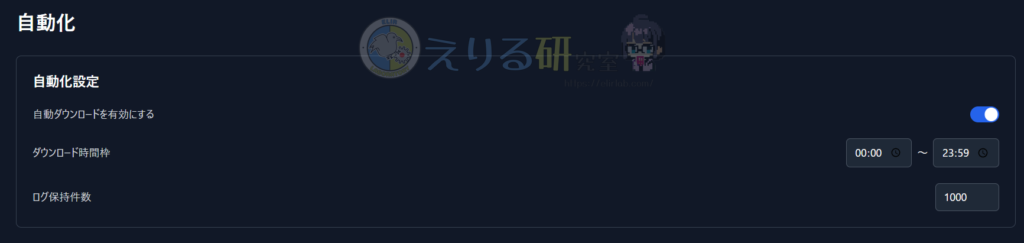
Yumeriolを開いたらヘッダーまたはサイドバーのメニューから「自動化」を選択します。
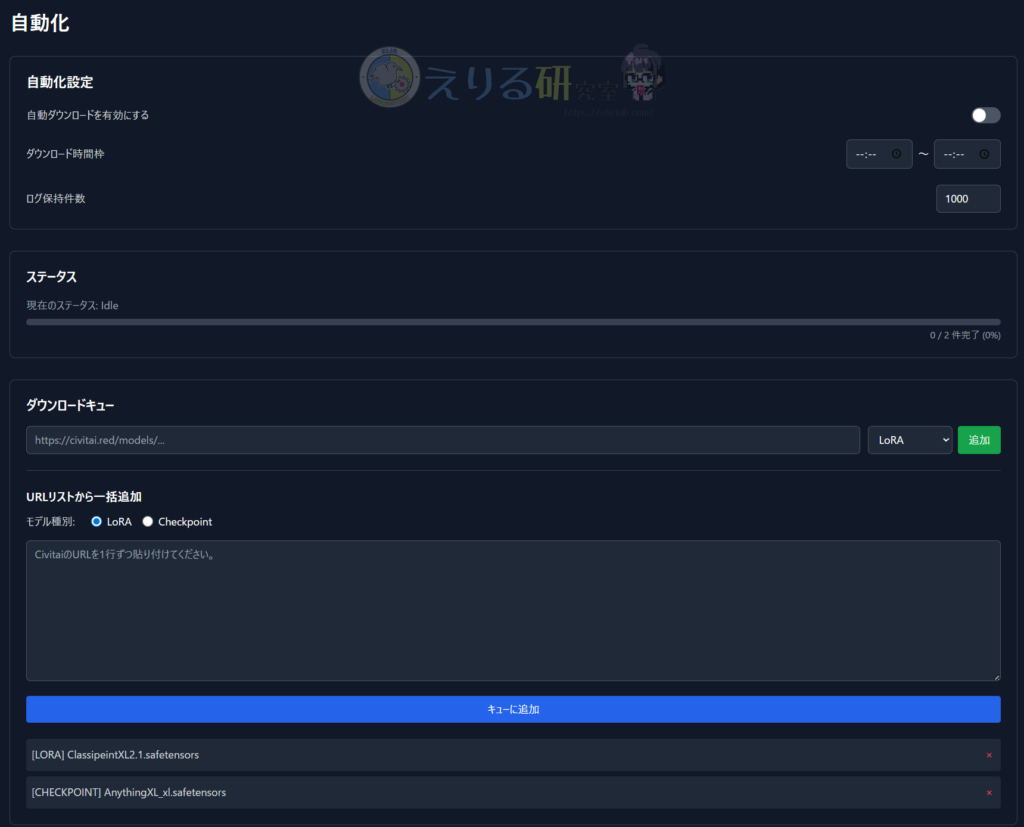
自動化機能のメニューが開くので、以下のスクリーンショットのように、「自動ダウンロードを有効にする」をオンにします。
次にダウンロード時間枠を設定します。ここで設定した時間帯にアプリが起動していればバックグラウンドでリストに登録されているモデルのダウンロードが進行します。
できるだけ早く移行を完了させたい場合は下記のスクリーンショットのように1日中有効にしておきます。
同期機能でモデルデータ情報をYumeriolへ移行する
外部ストレージが登録されているかを確認する
初期設定として「外部ストレージ」をYumeriolに登録しておく必要があります。
デフォルトで Yumeriolのインストールディレクトリにexternal というフォルダが外部ストレージとして登録されています。
まずは、正常に登録がされているかを確認しておきましょう。
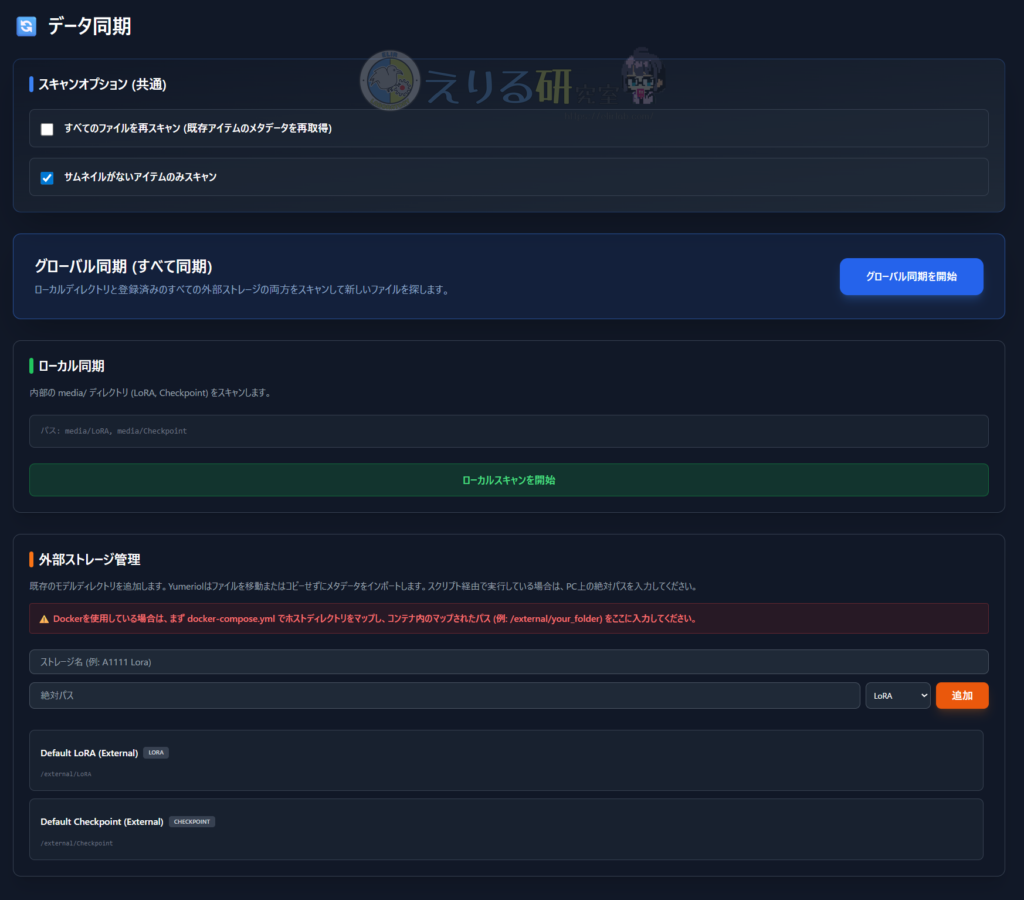
ヘッダーまたはサイドバーのメニューから「同期」を選択します。
すると、データ同期機能のメニューが開きます。
一番下の「外部ストレージ管理」欄に以下の2つが登録されていることを確認してください。登録されていればOKです。
- Default LoRA (External)
- Default Checkpoint (External)
登録されていない場合の対処法
もしされていない場合は、yumeriolのインストールディレクトリの直下に external フォルダを作成し、その中に以下の2つのフォルダを作成してください。
- LoRA
- Checkpoint
フォルダが作成出来たら「外部ストレージ管理」欄のストレージ名と絶対パスを記入し、外部ストレージを追加します。
まずはLoRA。以下の通り記入したあと、LoRAを選択して追加を押します。
- ストレージ名: なんでもOK
- 絶対パス(Docker運用の場合): /external/LoRA
続いてCheckpointです。以下の通り記入したあと、Checkpointを選択して追加を押します。
- ストレージ名: なんでもOK
- 絶対パス(Docker運用の場合): /external/Checkpoint
手持ちの .safetensors ファイルを external フォルダに入れる
手持ちのLoRA とCheckpointファイルをそれぞれ、Yumeriol がインストールされているディレクトリにあるexternalフォルダに配置します。
配置ができたら、各外部ストレージのパネルにカーソルを合わせると以下のようにスキャンボタンが出現するのでそれを押します。
すると、その外部ストレージにあるモデルファイルをスキャンして登録処理が始まります。

「グローバル同期を開始」を押してもOKです。この場合は、外部ストレージに加えてYumeriolがモデルファイルを保存する場所であるbackend/media ディレクトリのモデルファイルもスキャン対象になります。
たとえば、こんな感じでCheckpointディレクトリにAnythingXLのモデルファイルを入れてみます。(これに加えてLoRAにも1つファイルを置いてみました)

その状態でスキャンを行うと、まずダッシュボードにモデルの空箱が作成されます。
その後、自動化機能のリストにモデルファイルが追加されていることが確認できます。
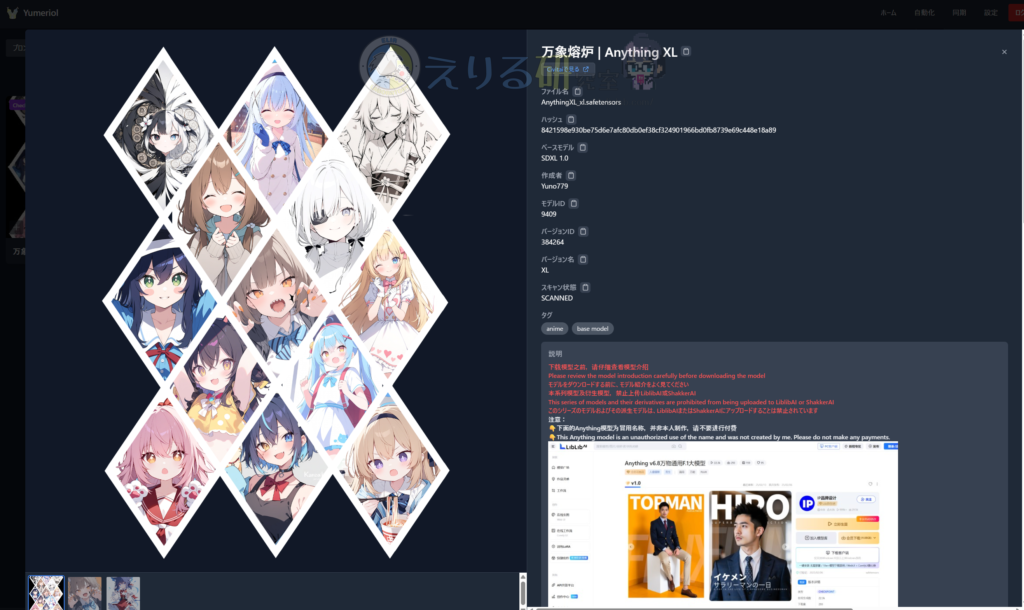
あとは待てばOKで、指定した時間にYumeriolが自動でモデル情報をcivitaiで検索して、見つかれば情報が登録されます。
しばらくすると(5分ごとに自動化機能のスキャンが走る)以下のように(例:Anythingのモデル)データが登録されました。
(参考: Anything のモデル https://civitai.com/models/9409/or-anything-xl?modelVersionId=384264)
まとめ
この記事ではえりるさんが開発している無料の画像・動画生成モデル管理アプリ Yumeriol(ユメリオール) に、手持ちのモデル .safetensorsファイル 移行する方法を解説しました。
Yumeriol にはモデルファイルからCivitai のページを検索し、Civitaiにモデル情報があればそこから情報を取得、アプリへ登録する機能があります。
その機能を使えば手持ちのモデルをYumeriolへ自動で登録することができるので、余計な手作業なくYumeriolへ管理を移行することができます。
ここ2年間でのベストバイ!
UGREENの Bluetoothトランスミッター& レシーバー です。イヤホンジャックに刺すとBluetooth非対応製品でもBluetoothを使えるようになって、ワイヤレスイヤホンなどを接続できるようになるって代物です。
えりるさんはこれを飛行機で使っています。
映画を見たりするときに、配られる有線イヤホンではなく自分のワイヤレスイヤホンを使えるようになります。手持ちのノイズキャンセリングイヤホンを使えるのが最高で、フライトが快適になりました。
注意点はLEDが少し眩しいので、100均で売ってる真っ黒のマスキングテープをボタンに貼って使っています。(これは絶対貼ったほうがいいので、本体色は黒がおすすめです)

えりるについて

日本のどこかに生息する平成生まれの研究者。とっても理論家と思いきや気分屋さんでもある。基本的にめんどくさがり。修士(工学)を持っている。
Windows, Mac, Linuxの三刀流。