【Raspberry Pi】SSH接続ポートを変更する方法(ラズパイのセキュリティ設定)
えりる
えりる研究室

この記事では、 Raspberry Pi と Forgejo を使って、自分専用の Git リポジトリをセルフホストする手順を紹介します。
「自宅の省電力サーバーで、コードやメモを気兼ねなく管理したい」という方も多いはず。
えりるさんも普段から Docker と Nginx の組み合わせで運用しています。
複雑な設定を省いたシンプルな構成に絞ったので、ぜひ参考にしてみてください。
まずは今回の検証を行った私の実機環境から共有しますね。
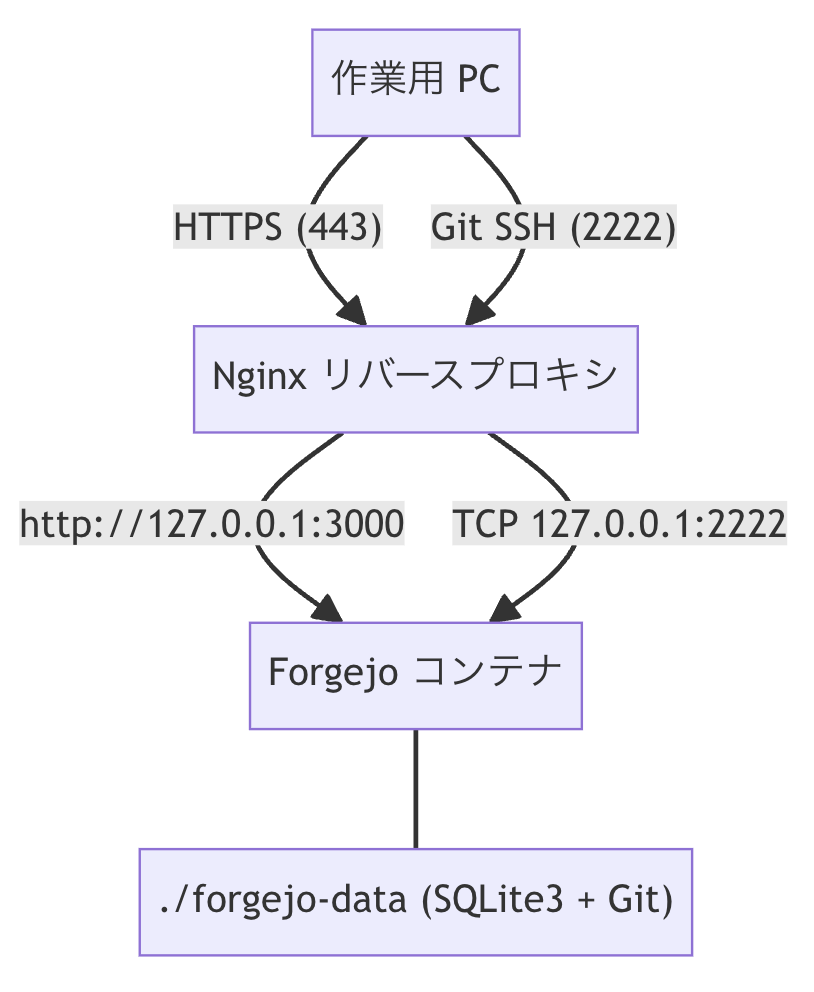
codeberg.org/forgejo/forgejo:9 )全体の通信イメージは、以下の構成図のようになります。
作業を始める前に、以下のものが揃っているか確認しておきましょう。
以下の記事にRaspberry Pi の初期セットアップとセキュリティの設定をまとめているので、Raspberry Pi の初期設定がまだの方はこちらを参考にセットアップをしてみてください。

構築自体は microSD カード でも動きますが、Git サーバーは細かい読み書きが頻繁に発生します。
長期の常時稼働では劣化や破損のリスクが高まるため、可能な限り SSD を選ぶのがおすすめです。Raspberry Pi 5 ならMVMe接続のSSDが付きますし、それ以外であればUSB接続でも問題ありません。
(microSD カードで運用する場合は、後述する方法でバックアップを特にこまめに取っておくと安心ですね)
作業に入る前に、SSH ログインした状態でパッケージを最新にしておくと安心ですね。
sudo apt update && sudo apt upgrade -yセキュリティ確保のため、 ufw で Forgejo の運用に必要なポートだけを開放しておきます。
今回の構成で開放するポートは、次の 4 つです。
| ポート番号 | プロトコル | 対象サービス | 用途 |
|---|---|---|---|
| 22 | TCP | SSH(Pi ホスト OS) | Raspberry Pi 本体の保守管理 |
| 80 | TCP | Nginx(HTTP) | HTTPS への自動リダイレクト |
| 443 | TCP | Nginx(HTTPS) | Forgejo Web 管理画面 |
| 2222 | TCP | Nginx(Git SSH Stream) | SSH 鍵認証での Git 操作 |
Forgejo コンテナが使う 3000 番ポートは、ラズパイ内部( 127.0.0.1 )だけで受けます。
そのため、外部向けに開放する必要はありません。
ufw 設定方法は以下の記事で解説しているのでこちらもご覧ください。

続いて、Forgejo を動かすための Docker と Docker Compose をインストールします。
Docker 公式サイトの自動インストールスクリプトを使うのが一番手軽で確実ですね。
curl -fsSL https://get.docker.com -o get-docker.sh
sudo sh get-docker.sh1〜2 分ほど待ち、Docker の完了メッセージが表示されれば OK です。
必要であれば、sudo なしで Docker を使えるよう、現在のユーザーを docker グループへ追加することもできます。
ただ、docker グループに属すると root 権限と同等のアクセスが可能になります(Docker を通じてホストの全ファイルにアクセスできるため)。信頼できるユーザーのみ追加してください。
以下のコマンドで追加できます。
sudo usermod -aG docker $USER
newgrp dockerこれで、docker の導入はできたので、確認してみましょう。
docker --version && docker compose versionこれで、バージョンが返ってこればDockerのインストールは完了です。

もし permission denied が出た場合は、一度 exit で SSH を切断しましょう。
再ログインすれば docker グループの権限が反映されます。
ここからは、 Forgejo のデータ保存先と設定ファイルを用意していきます。
今回は管理しやすいように、ホームディレクトリ直下の ~/forgejo に docker-compose.yml を保存し、/forgejo/forgejo-data にデータを保存する構成にしました。
まず、作業用フォルダとデータ保存用フォルダをまとめて作成しましょう。
mkdir -p ~/forgejo/forgejo-data次に、作成したデータフォルダの所有者を 1000:1000 に揃えておきます。
sudo chown -R 1000:1000 ~/forgejo/forgejo-dataLinux では最初の一般ユーザーの UID / GID が 1000 に設定されています。
コンテナ内の Forgejo も 1000 で動くため、先に揃えておくと権限エラーを防げるわけですね。
権限が変わったか、念のため確認してみましょう。
ls -ld ~/forgejo/forgejo-data所有者・グループ欄が自分の一般ユーザー名(または 1000 )になっていれば OK です。
続いて、 ~/forgejo フォルダへ移動し、設定ファイル docker-compose.yml を作成します。
cd ~/forgejo
nano docker-compose.ymlエディタが開いたら、以下の内容をそのまま貼り付けて保存( Ctrl + O → Enter → Ctrl + X )してください。
services:
  server:
    image: codeberg.org/forgejo/forgejo:17
    container_name: forgejo
    restart: always
    environment:
      - USER_UID=1000
      - USER_GID=1000
    volumes:
      - ./forgejo-data:/data
      - /etc/timezone:/etc/timezone:ro
      - /etc/localtime:/etc/localtime:ro
    ports:
      - "127.0.0.1:3000:3000"
- "127.0.0.1:2222:22"Web UI 用の 3000 番と SSH 用の 2222 番は、 127.0.0.1 にだけ公開しています。
外部からのアクセスを直接受けず、Nginx 経由に絞るためですね。
実は Docker でポートをそのまま公開すると、 ufw の設定をすり抜けて外部へ開いてしまう性質があります。
そのため、Docker 自体は 127.0.0.1 に閉じて外部からの直接アクセスを遮断しました。
通信の窓口は Nginx に集約し、 ufw で制御する構成にしています。
:latest を避ける)記事では現時点での最新の :17 を例にしていますが、:latest を使うと意図しないメジャー更新で壊れたり、DB の互換性で元に戻せなくなったりするため避けましょう。
それでは、コンテナをバックグラウンドで起動しましょう。
cd ~/forgejo
docker compose up -d初回はイメージのダウンロードが走るため少し待ち、完了したら稼働状態をチェックします。
docker compose psすると、出力の STATUS 欄が
NAME      IMAGE                          STATUS
forgejo codeberg.org/forgejo/forgejo:9 Up ...のように Up となっていれば OK です。
次は Nginx を使って、HTTPS(443 番)での安全な Web アクセスと、ポート 2222 での Git SSH 中継を設定します。
まず Nginx 本体と、SSH の TCP 中継に使う libnginx-mod-stream を導入しましょう。
sudo apt install -y nginx libnginx-mod-stream導入が終わってプロンプトへ戻れば OK です。続いて、自己署名 SSL 証明書を置くディレクトリを作成します。
sudo mkdir -p /etc/nginx/ssl10 年間有効な自己署名証明書と秘密鍵を生成しましょう(ホスト名が forgejo-pi.local の場合)。
sudo openssl req -x509 -nodes -days 3650 -newkey rsa:2048 \
  -keyout /etc/nginx/ssl/forgejo.key \
  -out /etc/nginx/ssl/forgejo.crt \
  -subj "/CN=forgejo-pi.local" \
-addext "subjectAltName=DNS:forgejo-pi.local"IP アドレスでアクセスする場合は、次のように自分の IP を自動取得して生成することもできます。
MY_IP=$(hostname -I | awk '{print $1}')
sudo openssl req -x509 -nodes -days 3650 -newkey rsa:2048 \
  -keyout /etc/nginx/ssl/forgejo.key \
  -out /etc/nginx/ssl/forgejo.crt \
  -subj "/CN=${MY_IP}" \
-addext "subjectAltName=IP:${MY_IP},IP:127.0.0.1"ファイルが生成されたか確認しておきましょう。
ls -l /etc/nginx/ssl/出力に forgejo.crt と forgejo.key の 2 つが表示されていれば OK です。
次に、Forgejo の Web 画面用設定ファイルを作成します。
sudo nano /etc/nginx/sites-available/forgejo以下の内容を貼り付けて保存してください(IP アクセスの場合は server_name に IP アドレスを指定します)。
server {
    listen 80;
    server_name forgejo-pi.local;
    return 301 https://$host$request_uri;
}

server {
    listen 443 ssl;
    server_name forgejo-pi.local;

    ssl_certificate /etc/nginx/ssl/forgejo.crt;
    ssl_certificate_key /etc/nginx/ssl/forgejo.key;

    ssl_protocols TLSv1.2 TLSv1.3;
    ssl_ciphers HIGH:!aNULL:!MD5;
    ssl_prefer_server_ciphers on;

    client_max_body_size 500M;

    # 末尾スラッシュなし(/forgejo)を /forgejo/ へリダイレクト
    location = /forgejo {
        return 301 https://$host/forgejo/;
    }

    location /forgejo/ {
        proxy_pass http://127.0.0.1:3000/;
        proxy_set_header Host $host;
        proxy_set_header X-Real-IP $remote_addr;
        proxy_set_header X-Forwarded-For $proxy_add_x_forwarded_for;
        proxy_set_header X-Forwarded-Proto https;
    }
}ここで大切なのは、 proxy_pass http://127.0.0.1:3000/; の 末尾にスラッシュ / を付ける 点です。
Nginx 側で /forgejo/ を外して Forgejo 本体へ渡してくれるため、他のサービスと同居させても動かせるようになります。
また、 client_max_body_size 500M; を入れると大きめの Push もエラーにならず通りますね。
設定を有効化し、初期状態の default サイト設定は無効にしておきます。
sudo ln -sf /etc/nginx/sites-available/forgejo /etc/nginx/sites-enabled/
sudo rm -f /etc/nginx/sites-enabled/defaultSSH は HTTP ではなく生の TCP 通信を使います。
そのため、 /etc/nginx/nginx.conf に stream ブロックを追記しましょう。
sudo nano /etc/nginx/nginx.confファイルの一番下( http { ... } の閉じ括弧 } の外側)に、次のブロックを追記して保存します。
stream {
    server {
        listen 2222;
        proxy_pass 127.0.0.1:2222;
    }
}書き終えたら、Nginx の設定ファイルに構文ミスがないかテストしてください。
sudo nginx -t出力が
nginx: the configuration file /etc/nginx/nginx.conf syntax is ok
nginx: configuration file /etc/nginx/nginx.conf test is successfulとなればOKです。
最後に Nginx を再起動し、正常に動いているか確認しましょう。
sudo systemctl restart nginx && sudo systemctl status nginx --no-pager出力の中に Active: active (running) が表示されていれば設定完了です!
ここまできたら、作業用 PC のブラウザから Forgejo の初期設定画面を開きます。
ブラウザのアドレスバーに https://forgejo-pi.local/forgejo (または https://<ラズパイのIP>/forgejo )を入力してアクセスしてください。
自己署名証明書を使っているため、初回アクセス時は「接続がプライベートではありません」という警告が出ます。
自分で構築したサーバーですので、「詳細設定」→「アクセスする(安全ではありません)」を選んで進んでください。
初期設定画面が表示されたら、次の重要項目を中心に設定を行います。
SQLite3 (初期値のまま)/data/gitea.db (初期値のまま)forgejo-pi.local (またはラズパイの IP)2222 (Docker と Nginx の設定値)3000 (コンテナ内部ポート)https://forgejo-pi.local/forgejo/ (サブパス /forgejo/ まで含めて指定)入力できたら画面下の「 Forgejo をインストール 」をクリックしましょう。
数秒後にログイン済みのダッシュボード画面へ切り替われば、Web セットアップは完了です!
最後に、作業用 PC から SSH 鍵認証でリポジトリへ Push できるか試してみます。
まず Forgejo 画面右上の「 + 」から「新しいリポジトリ」を開きます。テスト用のリポジトリ名(例: test-project )を入れて作成しましょう。
まずは、Forgejo用のSSHキーを作成しましょう。
ssh-keygen -t ed25519すると、以下のように鍵が生成されます(ファイル名をid_ed25519 にした場合)。
id_ed25519: 秘密鍵id_ed25519.pub: 公開鍵id_ed25519.pub: 公開鍵 の方の中身をコピーします。以下のコマンドで中身を表示できます。
cat ~/.ssh/id_ed25519.pub次に、Forgejo 画面右上のアイコンから「 設定 」→「 SSH / GPG キー 」を開きます。
「 キーを追加 」をクリックして公開鍵を貼り付ければ登録完了ですね。
~/.ssh/config)を追記する毎回 -p 2222 を入力する手間を省くため、PC 側の ~/.ssh/config に接続設定を書いておきます。
Host forgejo-pi
    HostName forgejo-pi.local
    Port 2222
    User git
IdentityFile ~/.ssh/id_ed25519設定できたら、Forgejo への SSH 疎通テストを実行してみます。
ssh -T git@forgejo-piすると、出力が
Hi there, <ユーザー名>! You've successfully authenticated with the key named ..., but Forgejo does not provide shell access.となればOKです。
あとは適当な作業フォルダを作り、初回コミットを Push してみましょう。例えばこんな感じ。
mkdir test-project && cd test-project
git init -b main
echo "# Hello Forgejo" > README.md
git add README.md
git commit -m "First commit"続いてリモート先を登録し、 main ブランチを Push します。
git remote add origin 作成したリポジトリのSSH接続先
git push -u origin main無事プッシュできればセットアップ成功ですね。
ブラウザをリロードして README.md が表示されているか確認できれば、すべての構築が完了です。
今回の構成は SQLite3 と Git データをすべて ./forgejo-data に集約しているため、バックアップもとてもシンプルです。
データの整合性を保つため、コンテナを一時停止してから tar で固める手順になります。
cd ~/forgejo
sudo docker compose stopコンテナが止まったら、バックアップファイルを作成してすぐに再起動しましょう。
sudo tar -czvf ~/forgejo-backup-$(date +%Y%m%d).tar.gz ./forgejo-data
sudo docker compose startバックアップが作成され、Forgejo が再び動いているか確認します。
ls -lh ~/forgejo-backup-*.tar.gz && docker compose ps.tar.gz ファイルの生成とコンテナの Up 表示が確認できれば OK です。
このアーカイブを別の PC やクラウドストレージへ退避しておけば、いざという時も同じ構成で簡単に復元できますね。
この記事では、 Raspberry Pi と Forgejo を使って、自分専用の Git リポジトリをセルフホストする手順を紹介しました。
最初は設定ファイルやポート番号の確認が多く感じるかもしれません。
一度組んでしまえば自宅の省電力環境で快適にコードを管理できるので、ぜひ試してみてくださいね。
UGREENの Bluetoothトランスミッター& レシーバー です。イヤホンジャックに刺すとBluetooth非対応製品でもBluetoothを使えるようになって、ワイヤレスイヤホンなどを接続できるようになるって代物です。
えりるさんはこれを飛行機で使っています。
映画を見たりするときに、配られる有線イヤホンではなく自分のワイヤレスイヤホンを使えるようになります。手持ちのノイズキャンセリングイヤホンを使えるのが最高で、フライトが快適になりました。
注意点はLEDが少し眩しいので、100均で売ってる真っ黒のマスキングテープをボタンに貼って使っています。(これは絶対貼ったほうがいいので、本体色は黒がおすすめです)